Configuración
Principal
En la pestaña principal se encuentran las configuraciones que afectan a todos los servicios.
General
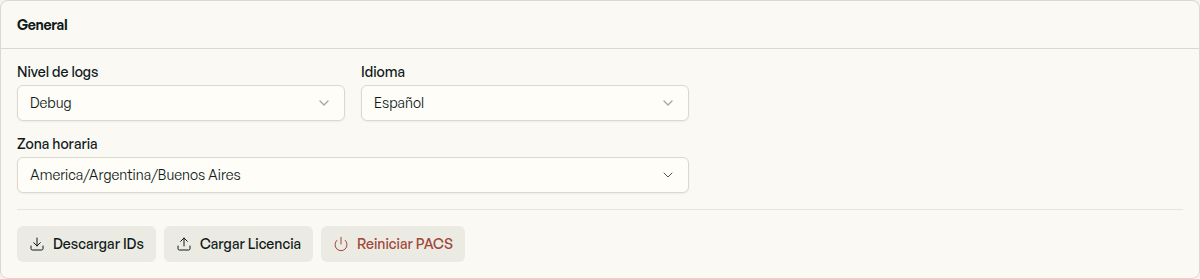
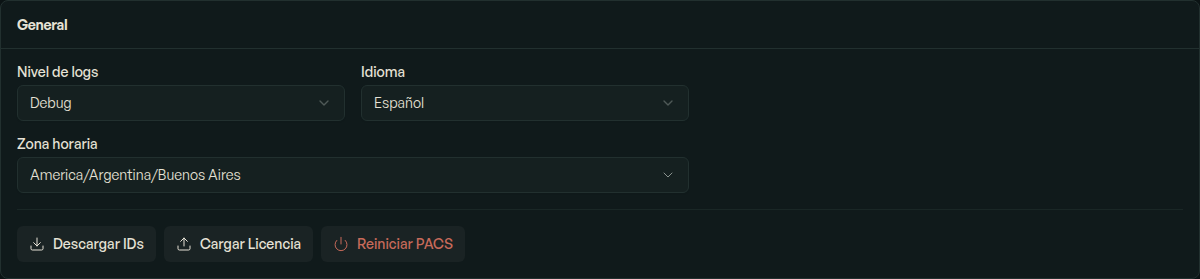
-
Nivel de logs (o nivel de registro): Son una forma de categorizar los mensajes registrados por el sistema. Cada nivel representa un tipo diferente de mensaje, desde información general hasta advertencias y errores críticos. Estos niveles son útiles para filtrar y gestionar los mensajes registrados.
-
Información: Mensajes que proporcionan información general sobre el estado o funcionamiento de la aplicación. No son errores, pero pueden ser útiles para seguimiento y análisis.
-
Depuración: Mensajes detallados destinados a desarrolladores para depurar o diagnosticar problemas durante el desarrollo o pruebas. Estos mensajes son muy detallados y suelen ser útiles para comprender el flujo interno de la aplicación.
-
Error: Mensajes que indican que ha ocurrido un error durante la ejecución de la aplicación.
Los registros se guardan en la carpeta "logs" dentro del directorio raíz. Hay tres tipos de registros: "main" (principal), "dicom" (traza del protocolo) y "worklist". Se puede acceder a los registros desde la página de monitoreo o directamente desde la carpeta correspondiente. Para evitar ocupar un excesivo espacio en disco, los registros antiguos se comprimen.
-
-
Lenguaje: Permite seleccionar el idioma por defecto del sistema, que es el que se utiliza en la pantalla de inicio de sesión. A diferencia del idioma de cada usuario, esta opción no incluye la entrada Por defecto, ya que define el valor por defecto del sistema.
-
Zona horaria: Permite seleccionar la zona horaria por defecto del sistema. El listado incluye la opción Por defecto y un buscador (Buscar zona horaria…) para filtrar las zonas disponibles.
-
Descargar IDs: Genera y descarga un archivo JSON (
proteus.json) con los identificadores de software y hardware del sistema. Este archivo debe enviarse al proveedor de Proteus, quien lo utiliza para generar el archivo de licencia (license.dat). -
Cargar Licencia: Permite subir el archivo de licencia (
license.dat) provisto para activar el sistema. La licencia se activa al reiniciar el PACS.
Una licencia puede estar vinculada al hardware del equipo para el que se generó. En ese caso, solo funcionará en esa máquina: si se traslada la licencia a otro servidor o se modifica el hardware (por ejemplo, el CPU), dejará de ser válida y el sistema mostrará el mensaje ¡La licencia ha expirado!. Para reactivarlo, deberá descargar nuevamente los identificadores con Descargar IDs y solicitar una licencia actualizada. Las licencias sin vinculación de hardware (licencias "flotantes") pueden utilizarse en cualquier equipo.
- Reiniciar PACS: Reinicia el servicio del PACS.
Servidor de Correo
Define el servidor de correo saliente que utiliza el sistema para enviar notificaciones por email. Actualmente lo utilizan los Comentarios del visualizador del Visualizador Proteus, que se envían a la dirección configurada en esa pestaña.
-
Habilitado: Activa o desactiva el envío de correos. Si está deshabilitado, cualquier intento de envío falla con el error
mail_server_disabled. Viene habilitado por defecto. -
Proveedor: Mecanismo de envío. Puede ser SMTP (servidor de correo propio o de un tercero) o AWS SES (servicio de correo de Amazon). Al cambiar de proveedor, los campos se reinician a sus valores por defecto y deben completarse nuevamente antes de guardar.
SMTP
-
Host SMTP: Nombre o dirección IP del servidor SMTP (por ejemplo,
smtp.gmail.com). Es obligatorio: si queda vacío, el envío falla con el errorsmtp_not_configured. -
Puerto: Puerto del servidor SMTP. El valor por defecto es 587, el habitual para STARTTLS.
-
STARTTLS: Habilitado por defecto. Establece la conexión y luego la cifra mediante STARTTLS. Si se deshabilita, la conexión se realiza sin cifrado, algo recomendable únicamente para un relay dentro de la red interna.
-
Usuario y Contraseña: Credenciales de autenticación del servidor SMTP. Si ambos campos se dejan vacíos, la conexión se realiza sin autenticación.
-
Dirección remitente: Dirección que figura como remitente (From) de los correos, por ejemplo
noreply@example.com. Es obligatoria: si queda vacía, el envío falla con el errorsmtp_not_configured.
AWS SES
-
Región AWS: Región del servicio SES donde está verificado el dominio o la dirección remitente. El valor por defecto es
us-east-1. -
Access Key y Secret Key: Credenciales de la cuenta IAM utilizada para el envío. La cuenta debe tener permiso para enviar correos con SES.
-
Dirección remitente: Dirección que figura como remitente (From) de los correos. Debe ser una identidad verificada en SES. Es obligatoria: si queda vacía, el envío falla con el error
ses_not_configured.
DICOM
En la pestaña DICOM se encuentran las configuraciones que afectan a todos los servicios DICOM.
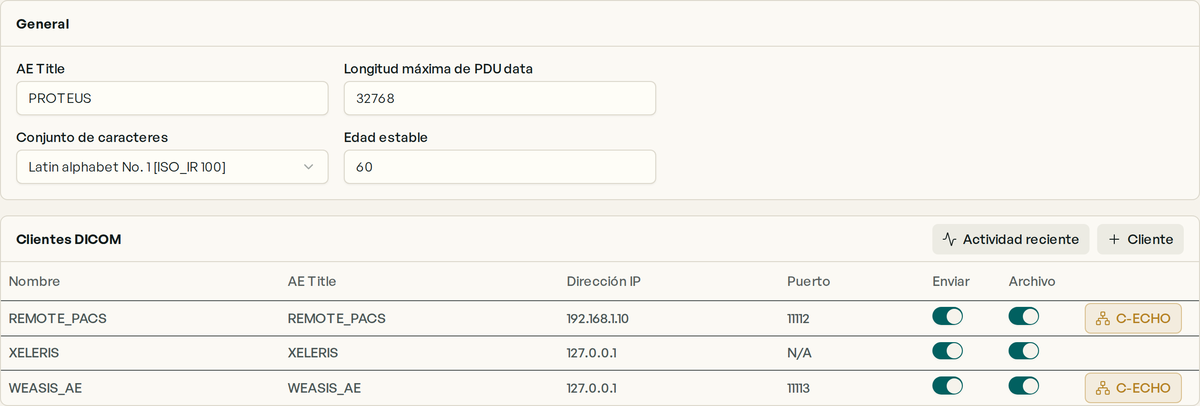
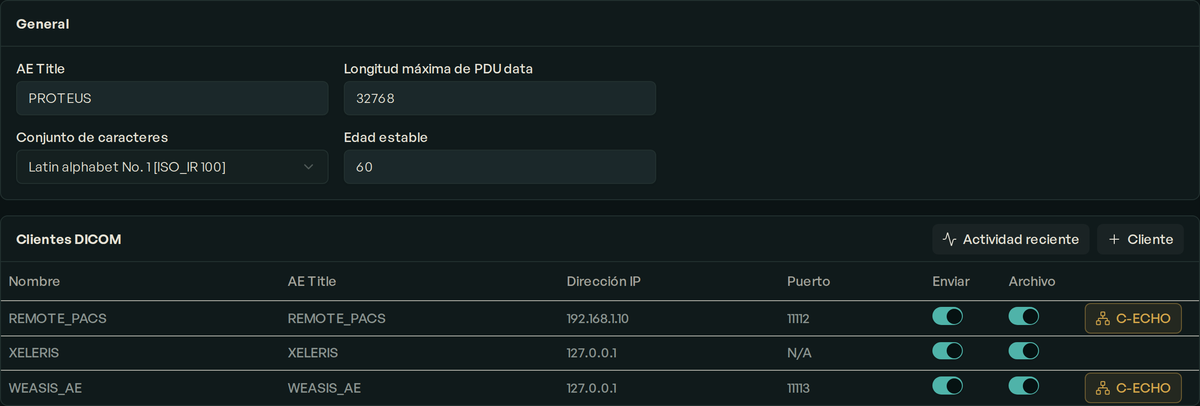
General
-
AE-Title: Es el identificador único DICOM. Por defecto se utiliza "PROTEUS". No debe exceder los 16 caracteres y es recomendable utilizar solo mayúsculas.
-
Longitud máxima de PDU data: Se refiere a la longitud máxima permitida para los datos de unidad de protocolo de datos (PDU, por sus siglas en inglés) en el estándar DICOM. En DICOM, los datos se envían en PDUs, que son unidades de datos que se utilizan para la comunicación entre dispositivos médicos. La longitud máxima de PDU data es el límite máximo de datos que se puede incluir en una PDU.
Es un parámetro importante en la configuración de los sistemas DICOM, ya que afecta la eficiencia y la confiabilidad de la comunicación entre dispositivos. Si la longitud máxima de PDU data es demasiado pequeña, puede ser necesario dividir los datos en múltiples PDUs, lo que puede aumentar la complejidad y el tiempo de procesamiento. Por otro lado, si la longitud máxima de PDU data es demasiado grande, puede aumentar el riesgo de errores de comunicación o de congestión en la red.
avisoEs recomendable modificar este parámetro solo en caso de ser necesario, ya que afecta el rendimiento de todo el sistema.
-
Conjunto de caracteres: se refiere al conjunto de caracteres que se utiliza para codificar los valores de texto en los datos DICOM. Estos conjuntos de caracteres especifican cómo se representan los caracteres alfanuméricos y especiales en los campos de texto de los archivos DICOM, como los nombres de pacientes, los comentarios de estudios y otros metadatos.
La elección del conjunto de caracteres adecuado depende de los requisitos específicos de la aplicación y del idioma utilizado en los datos médicos.
-
Edad estable: El servicio STORE-SCP del protocolo DICOM no tiene manera de saber cuándo se completa la recepción de un estudio. El estudio se considerará estable después de un período de tiempo definido, lo cual no garantiza en absoluto que la transferencia del estudio haya sido completada. La modalidad de envío puede haber pausado la transferencia por un tiempo y podría reanudarse en unos minutos. Aunque impreciso por diseño, este método es la mejor manera de asumir que un estudio ha sido transferido completamente. El valor predeterminado de 60 segundos es el más apropiado para la mayoría de las configuraciones.
Clientes DICOM
Por defecto, y para facilitar la interoperabilidad, el PACS puede aceptar consultas (C-FIND) y recepción de estudios (C-STORE) de clientes no registrados. Sin embargo, por motivos de seguridad y para habilitar funcionalidades avanzadas como el Query/Retrieve con C-MOVE, se recomienda registrar todos los clientes DICOM.
¿Cuándo es obligatorio registrar un cliente?
Es imprescindible agregar un cliente a esta lista si:
- Se necesita realizar un Query/Retrieve usando el servicio C-MOVE.
- Se quiere enviar estudios a ese cliente desde el buscador de estudios del PACS.
- El cliente requiere una configuración de Transfer Syntax específica.
Configuración para Query/Retrieve (C-MOVE)
El servicio C-MOVE es el método más común para recuperar estudios y requiere una configuración bilateral. Aquí te explicamos cómo registrar un cliente para que pueda usar C-MOVE.
Paso 1: Agregar un nuevo cliente
Haz clic en el botón "AGREGAR" para abrir el formulario de configuración del cliente.
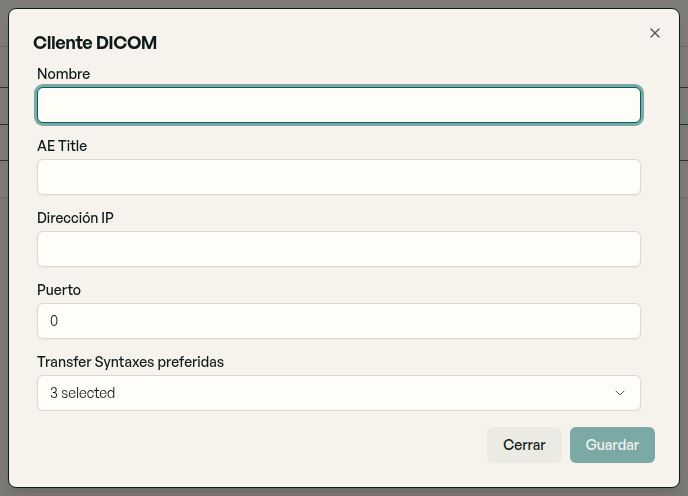
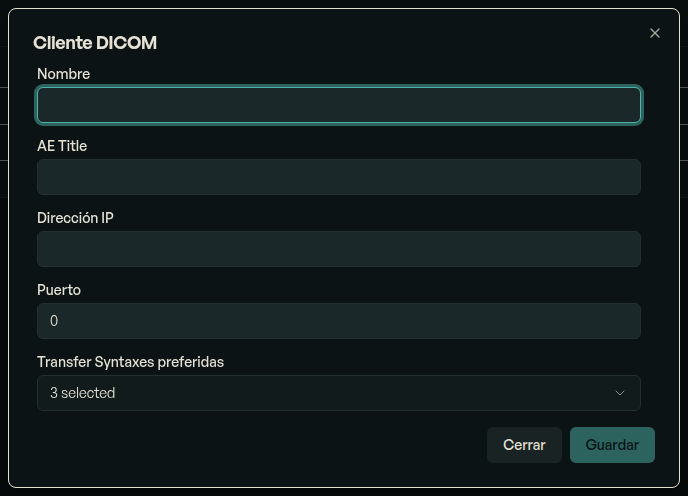
Paso 2: Completar los datos del cliente
- AE Title: Es el nombre único del cliente DICOM en la red (por ejemplo,
MI_VISUALIZADOR). Es sensible a mayúsculas y minúsculas. - Dirección IP: La dirección IP del dispositivo cliente. El PACS usará esta IP para enviarle los estudios.
- Puerto: El puerto en el que el cliente está escuchando las conexiones DICOM.
Una vez que guardes esta configuración, el PACS podrá enviar estudios a este cliente cuando se lo solicite una operación C-MOVE.
¿Y qué pasa con C-GET? El servicio C-GET no requiere este registro porque la transferencia de imágenes se realiza por la misma conexión que inició la consulta, por lo que el PACS no necesita iniciar una conexión nueva hacia el cliente.
Atajo de configuración Puedes agregar un cliente automáticamente a la lista realizando un ECHO DICOM desde el dispositivo cliente hacia el PACS. El PACS detectará el nuevo cliente y lo agregará con su AE Title y dirección IP, aunque probablemente necesites editarlo para añadir el puerto correcto para C-MOVE.
Verificación de estado (C-ECHO)
Cada cliente que tenga un puerto configurado muestra en la tabla un botón C-ECHO que permite comprobar la conectividad DICOM con ese dispositivo. Al hacer clic, el PACS inicia una asociación DICOM y envía un C-ECHO (equivalente a un "ping" del protocolo DICOM) hacia el cliente.
El color del botón indica el último estado conocido:
- Verde: el cliente respondió correctamente al último C-ECHO (accesible).
- Rojo: el último C-ECHO falló, ya sea porque el cliente no respondió o porque la conexión superó el tiempo de espera de 5 segundos.
- Ámbar: el cliente todavía no ha sido verificado.
Al pasar el cursor sobre el botón se muestra la fecha y hora de la última verificación.
Además de la verificación manual, el PACS comprueba automáticamente el estado de todos los clientes DICOM registrados de forma periódica (por defecto, cada 15 minutos). De esta manera, al abrir la configuración el estado mostrado ya refleja la última comprobación automática, sin necesidad de hacer clic en el botón. El resultado de una verificación manual también se guarda y se mostrará la próxima vez que se cargue la página.
La verificación C-ECHO solo está disponible para los clientes que tengan un puerto configurado, ya que es necesario para que el PACS pueda iniciar la conexión hacia el dispositivo.
Actividad reciente
El botón Actividad reciente, ubicado en el encabezado de la tabla de clientes, abre una ventana con los equipos que almacenaron imágenes en el PACS, estén registrados o no. Es la forma más simple de descubrir el AE-Title y la IP real de una modalidad antes de darla de alta como cliente.
La tabla muestra una fila por AE-Title con:
- AE-Title: AE-Title llamador (calling AE-Title) que utilizó el equipo al enviar las imágenes.
- Dirección IP: IP desde la que se recibió el último envío de ese AE-Title.
- Última actualización: Fecha y hora del último envío registrado.
Si ningún equipo envió imágenes todavía, la ventana muestra Sin actividad.
El registro es telemetría de ejecución, independiente de la configuración: se acumula durante la recepción y se vuelca a la base de datos cada 30 segundos, por lo que un envío recién finalizado puede tardar ese tiempo en aparecer. Los registros que no se actualizan se conservan 90 días de forma predeterminada.
Almacenamiento
En la pestaña almacenamiento se encuentran las configuraciones de los contenedores donde se almacenan los archivos DICOM de las imágenes médicas.
General
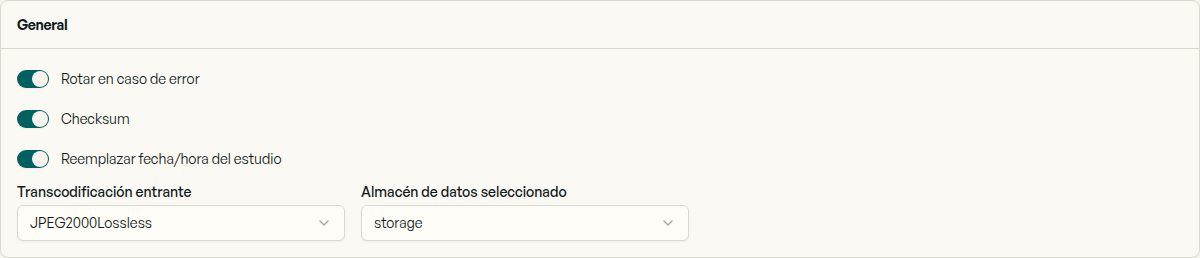
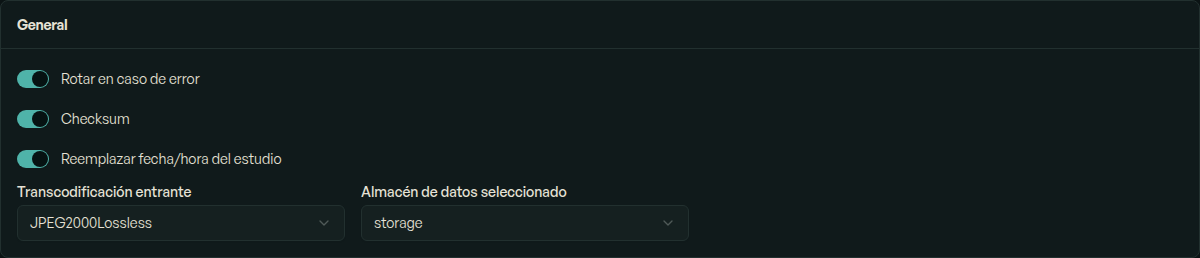
El sistema permite utilizar varios almacenes de datos, que pueden ser sistemas de archivos (locales o carpetas compartidas) o mediante el protocolo S3.
-
Rotar en caso de error: Si ocurre algún error de almacenamiento, el PACS continúa automáticamente con el próximo almacenamiento de datos siguiendo el número de orden. Si esta opción está activada, al alcanzar el último almacenamiento de datos, vuelve al primero.
-
Checksum: Genera un valor numérico del archivo almacenado para verificar la integridad de los datos y lo guarda en la base de datos. De esta forma, se puede validar el archivo cada vez que se accede.
-
Reemplazar Fecha/Hora del Estudio: Si esta opción está activada, el sistema intentará obtener la fecha y hora del estudio de otros campos DICOM en caso de que los campos principales (
Study DateyStudy Time) estén ausentes o vacíos.- Fecha del Estudio: Se buscará en
Series Date,Acquisition DateoContent Date. - Hora del Estudio: Se buscará en
Series Time,Acquisition TimeoContent Time.
Si esta opción está desactivada, el sistema rechazará cualquier estudio que no contenga una fecha válida (
Study Date). En el caso de la hora (Study Time), si el campo existe pero está vacío, el sistema asignará por defecto "000000.00". Si el campo de hora está ausente por completo, el estudio también será rechazado. - Fecha del Estudio: Se buscará en
-
Trascodificiación Entrante: Permite cambiar la codificación de los píxeles para reducir el tamaño del archivo DICOM. Por defecto, solo transforma el archivo a JPEG2000 Lossless si el archivo no tiene una codificación con compresión. En caso de necesitar cambiar todos los archivos, sin tener en cuenta si están o no comprimidos, utilizar las opciones etiquetadas como 'forced'.
-
Almacén de Datos Seleccionado: Es el almacen de datos activo.
Gateway
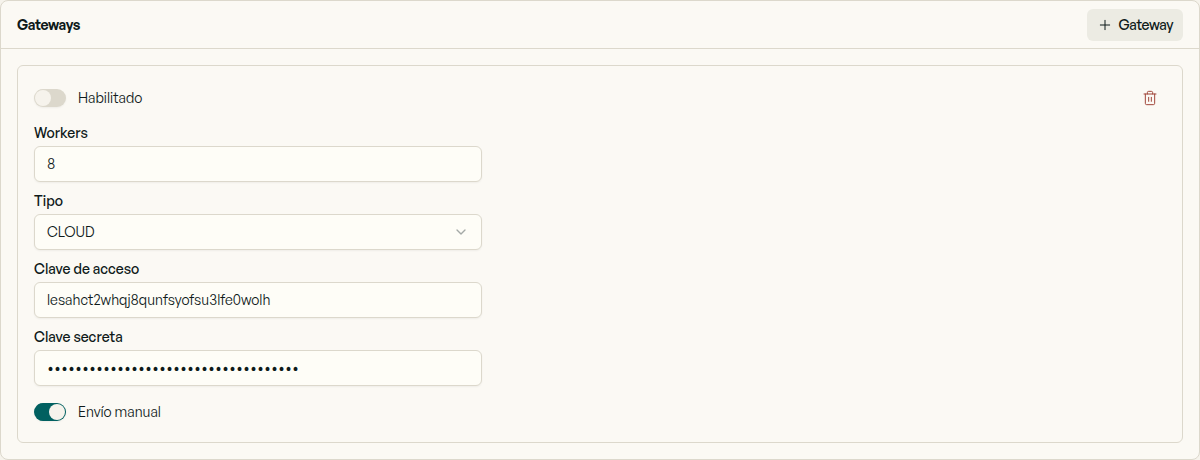
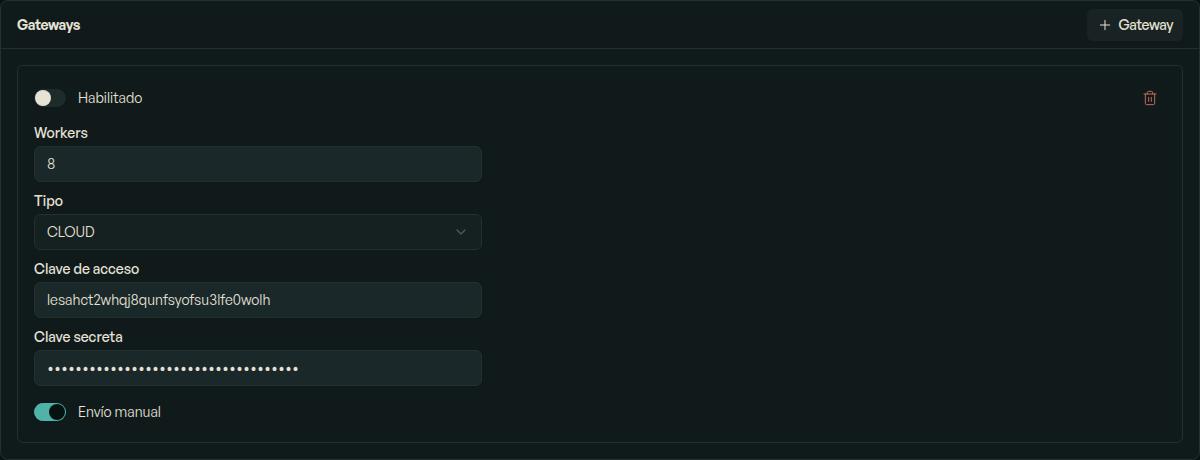
Cuando se activa el PACS en modo gateway, el sistema reenviará automáticamente la totalidad de los estudios almacenados que no hayan sido enviados previamente, además de los nuevos estudios que se reciban. Este reenvío puede restringirse mediante las Reglas de Reenvío.
El sistema permite configurar múltiples gateways de forma independiente. Cada gateway se configura en su propia pestaña y puede tener un método de envío diferente.
El envío puede realizarse mediante tres métodos:
- STOW-RS: Utiliza el estándar DICOM Web para enviar estudios sobre HTTP. Requiere la URL base y opcionalmente credenciales de autenticación.
- STORE-SCU: Utiliza el protocolo DICOM tradicional (C-STORE). Requiere seleccionar un cliente DICOM previamente registrado.
- CLOUD: Permite enviar los estudios a una instancia de Proteus Cloud. Requiere una Clave de Acceso (Access Key) y una Clave Secreta (Secret Key) proporcionadas por el repositorio en la web.
Subprocesos (Workers)
El número de Subprocesos (o Workers) determina cuántos envíos se pueden realizar en paralelo.
- Si se configura en 1, el sistema enviará los estudios de uno en uno, esperando a que finalice cada envío antes de comenzar el siguiente.
- Si se aumenta el número de subprocesos, el sistema podrá enviar múltiples estudios (o instancias) simultáneamente, lo que permite aprovechar mejor el ancho de banda y procesar un gran volumen de imágenes en menos tiempo.
Envío Manual (Manual Push)
Si esta opción está activada, los estudios no se enviarán automáticamente al recibirse. En su lugar, el usuario deberá iniciar el envío de forma manual desde el buscador de estudios. Esta opción es útil para tener un mayor control sobre qué estudios se envían al gateway.
Reglas de Reenvío (Filtros)
Por defecto, un gateway reenvía todos los estudios almacenados que no hayan sido enviados previamente. Las reglas de reenvío permiten restringir qué estudios se envían, lo cual es útil, por ejemplo, para enviar únicamente ciertas modalidades o para evitar que un gateway nuevo reenvíe la totalidad del archivo histórico.
Cada campo se completa separado por comas. Un campo vacío no aplica ningún filtro sobre ese criterio. Para que un estudio se reenvíe, debe cumplir con todas las reglas configuradas (los distintos campos se combinan con Y lógico, mientras que los valores dentro de un mismo campo se combinan con O lógico).
- Desde fecha: Reenvía únicamente los estudios cuya fecha de estudio (Study Date) sea igual o posterior al día indicado. Si se deja vacío, se envía todo el archivo. Es la opción recomendada al configurar un gateway nuevo para evitar reenviar todo el histórico.
- AE Titles: Reenvía solo los estudios cuyo AE Title de origen (el equipo que generó el estudio) coincida con alguno de los indicados.
- Modalidades: Reenvía solo las series cuya modalidad coincida con alguna de las indicadas (por ejemplo,
CT, MR). - Números de Acceso: Reenvía solo los estudios cuyo Número de Acceso coincida con alguno de los patrones indicados. Se admite el carácter comodín
*(por ejemplo,RM*coincide con cualquier número que comience conRM). La coincidencia no distingue mayúsculas de minúsculas.
Las reglas de reenvío no están disponibles para los gateways de tipo CLOUD. Solo pueden configurarse en gateways STOW-RS y STORE-SCU.
Caches
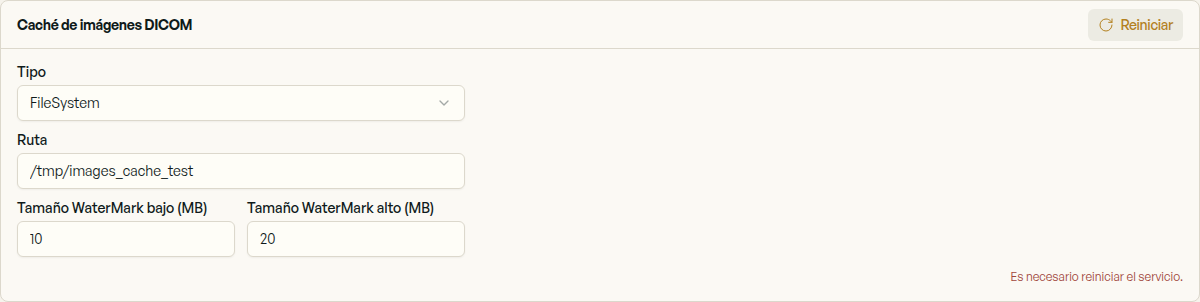
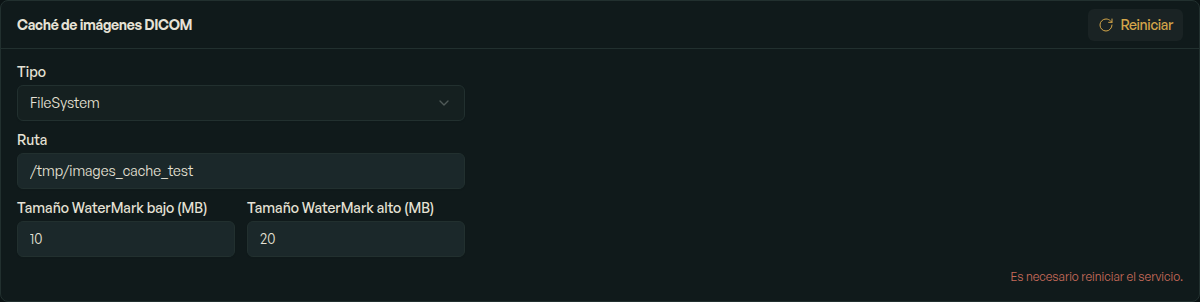
Los cachés son áreas de almacenamiento temporal que se utilizan para almacenar datos a los que se accede con frecuencia, con el fin de mejorar el rendimiento del sistema. Cada caché se configura en su propia sección: Caché de Imágenes DICOM, Caché de Tags DICOM y Caché de ZIPs DICOM, en ese orden.
- Caché de Imágenes DICOM: Almacena las imágenes DICOM sin comprimir, para evitar la compresión y descompresión repetidas del mismo archivo.
- Caché de Tags DICOM: Almacena los valores de los DICOM tags.
- Caché de ZIPs DICOM: Almacena los archivos ZIPs de los estudios.


Todos los cachés tienen los mismos campos de configuración. Sin embargo, dependiendo de si es un sistema de archivos o el protocolo S3, existen diferentes opciones disponibles.
Los cachés tienen un espacio máximo. Cuando llegan al límite de tamaño superior, comienza el proceso de borrado de los registros hasta que alcance el límite de tamaño inferior. Se recomienda dejar los valores por defecto.
El botón de reiniciar cache borra todos sus registros. Tambien se pueden borrar manualmente las carpetas de los cachés. Si el sistema no encuentra el archivo, lo volverá a crear sin generar problemas.
Es necesario reiniciar el sistema para que los cambios surtan efecto.
Autoborrado
Cuando se activa el PACS en modo de autoborrado, borra todos los estudios que ingresaron al sistema antes de los días configurados. Esta opción es útil cuando se desea utilizar el PACS como un gateway y no almacenar estudios a largo plazo.
Es necesario reiniciar el sistema para que los cambios surtan efecto.
Los estudios no se borran si se elimina el almacenamiento de datos. El PACS no podrá abrir la imagen porque no encontrará el contenedor de las mismas.
Lista de Trabajo
Esta sección permite configurar la Lista de Trabajo.
General
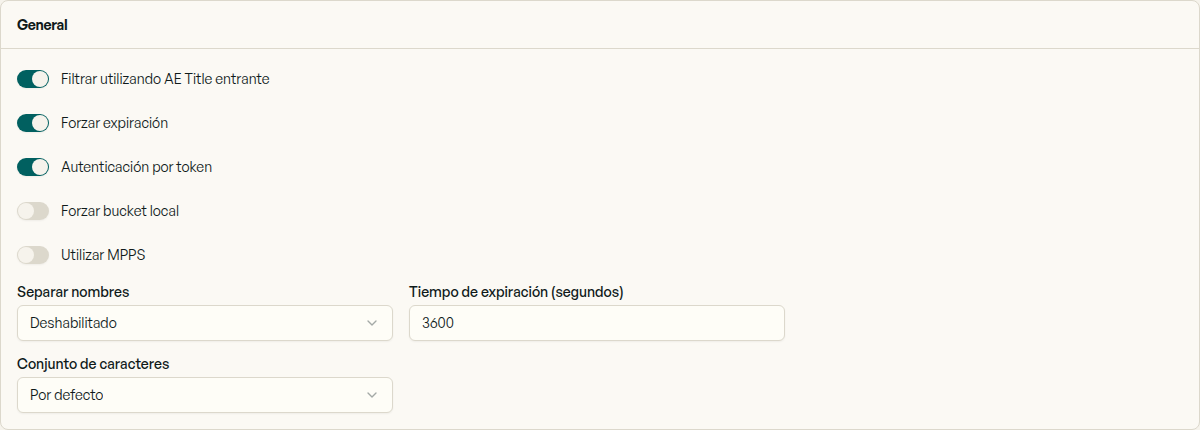
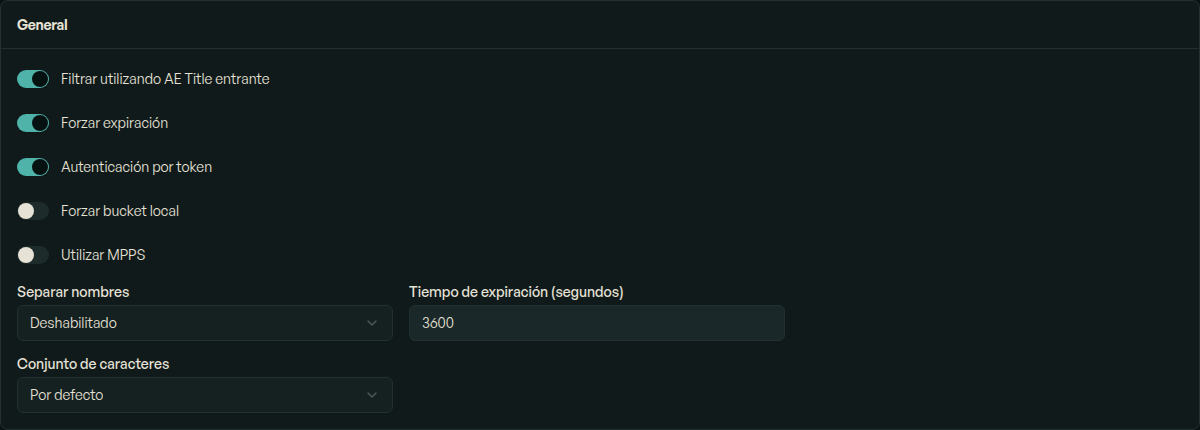
-
Filtrar utilizando el AE Title entrante: Si la opción está habilitada, la lista de trabajo solo devolverá al cliente los estudios que tienen el mismo 'AE Title del Cliente'. El AE Title del Cliente corresponde al campo JSON 'scheduledProcedureStepSequence.scheduledStationAeTitle'.
-
Forzar Expiración: Al cargar un nuevo estudio, se establece el valor de expiración por defecto, independientemente de si tenía o no un valor de expiración previo.
-
Forzar Bucket Local: La lista de trabajo permite trabajar con varios buckets, o servidores de listas de trabajo virtuales. El bucket LOCAL se accede mediante el AE Title del sistema (configurado en la sección Principal). Cada bucket trabaja de forma independiente. Al habilitar esta opción, al realizar la consulta al LOCAL, se podrá acceder a todos los estudios, ya sea del bucket LOCAL o no. Esta opción se utiliza para realizar pruebas de conexión.
-
Autenticación por Token: Esta opción permite utilizar el endpoint (/api/v1/worklist/study) para la carga de estudios sin un token. Por seguridad, se recomienda utilizar el token.
-
Utilizar MPPS: Borra el estudio cargado en la Lista de Trabajo utilizando el servicio DICOM MPPS.
-
Separar Nombres: Habilita la función para separar automáticamente los nombres completos en nombre y apellido, si se cargan como un solo string (sin ^).
-
Tiempo de Expiración (segundos): Es el tiempo predeterminado al forzar la expiración.
-
Conjunto de carácteres: La configuración del conjunto de caracteres DICOM para el servicio de Lista de Trabajo FIND-SCP.
Buckets


Normalmente se cargan los estudios en el bucket LOCAL. Al realizar la consulta, si la opción está activada, la Lista de Trabajo filtra la respuesta por equipo. En caso de que sea necesario trabajar con grupos de equipos en lugar de forma individual, se puede generar un nuevo bucket o servidor virtual y asignar al AE Title del cliente un asterisco (*) para que tome todos los AE Titles.
Scripts
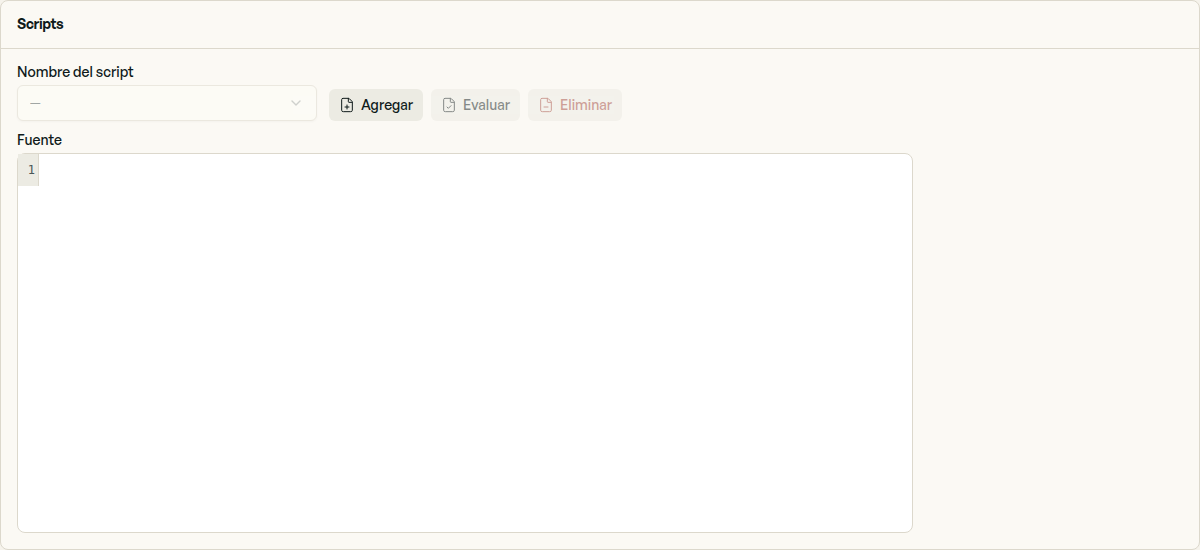
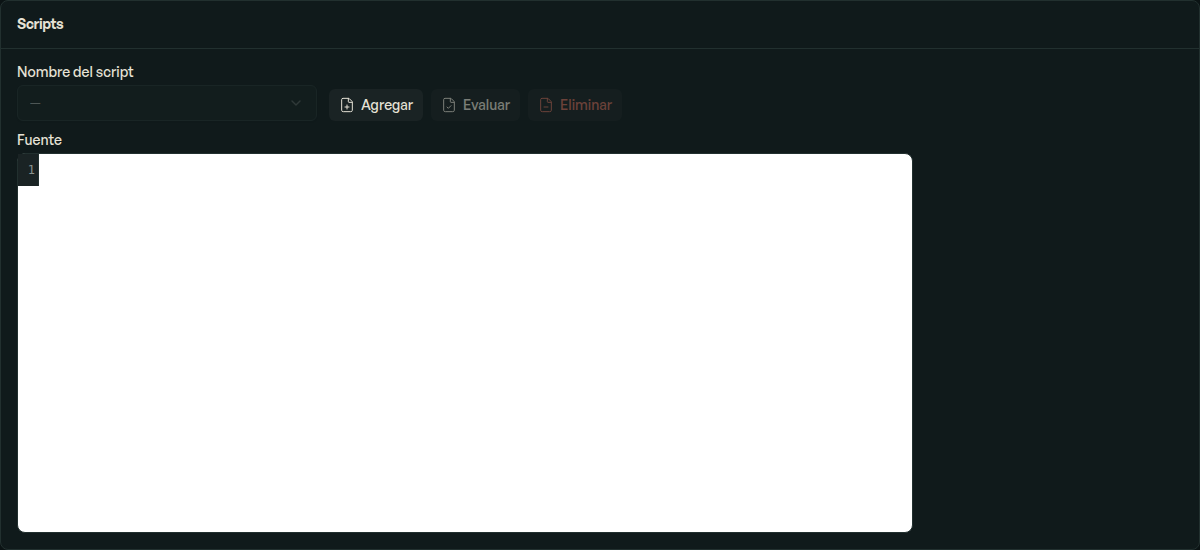
Hay casos que un equipo necesita mas DICOM tags o recibirlos de una forma diferente. En caso que no sea posible modificarlo del lado de RIS, la Lista de Trabajo permite crear filtros en tiempo real, que se conectan en serie. Esto significa que el JSON entrante pasa por todos los filtros y luego se almacena en la base de datos con las modificaciones. Los scripts se programan en el lenguaje Rhai.
La variable del documento JSON entrante se denomina 'src'. Tiene varios métodos que permiten obtener o editar los valores. Todas las claves tienen tres posibles datos: un valor (string, int32, etc.), otro documento o un vector.
// Obtiene el valor de la clave. El valor lo devuelve en forma de String.
// src.get(key: String) -> String
let value = src.get("key");

// Obtiene el valor de un elemento del vector de la clave. El valor lo devuelve en forma de String.
// src.get_vec(key: String, index: usize) -> String
let value = src.get_vec("key", 0);

// Obtiene la cantidad de elementos, solo si el dato es un vector.
// src.get_len(key: String) -> i32
let len = src.get_len("key");

// Obtiene el valor de la clave, filtra solo los caracteres numéricos y los devuelve en forma de String.
// src.get_numeric(key: String) -> String
let value = src.get_numeric("key");

// Obtiene el valor de la clave, filtra solo los caracteres alfabéticos y los devuelve en forma de String.
// src.get_alphabetic(key: String) -> String
let value = src.get_alphabetic("key");

// Edita el valor de la clave.
// src.set(key: String, value: String)
src.set("key", "nuevo");

// Edita el valor de la clave para un vector.
// src.set(key: String, index: usize, value: String)
src.set("key", 0, "nuevo");
Como ejemplo, este script modifica los estudios que se envían con la modalidad de medicina nuclear.
// Lee la modalidad del documento JSON entrante.
let mod = src.get("scheduledProcedureStepSequence.modality");

// Modifica el documento si la modalidad es NM (o nuclear medicine).
if mod=="NM" {
    // Obtiene el valor del Accession Number.
    let acc_no = src.get("accessionNumber");

    // Obtiene el valor del Accession Number y filtra solo los números.
    // En el caso de ser R123456, lo transforma en 123456.
    let acc_no_numeric = src.get_numeric("accessionNumber");

    // Obtiene el valor del AE-Title.
    let ae_title = src.get("scheduledProcedureStepSequence.scheduledStationAeTitle");

    // Edita el Scheduled Procedure Step Start Time del estudio a "000000.00"
    src.set("scheduledProcedureStepSequence.scheduledProcedureStepStartTime", "000000.00");

    // Edita los dos valores con el Accession Number.
    src.set("scheduledProcedureStepSequence.scheduledProcedureStepId", acc_no);
    src.set("requestedProcedureId", acc_no);

    // Modifica el AE Title a * para que la respuesta DICOM contenga
    // el mismo AE Title del equipo que realiza la consulta.
    src.set("scheduledProcedureStepSequence.scheduledStationAeTitle", "*");

    // Edita el valor con la parte numérica del Accession Number.
    src.set("studyInstanceUid", "999999."+acc_no_numeric);

    // Modifica el valor de bucket con el AE Title entrante.
    src.set("bucket", ae_title);
}

// Devuelve el documento JSON con sus modificaciones.
src
Para agregar el script, se debe hacer clic en el botón AGREGAR. Al modificar el script y guardar el cambio, el efecto se aplicará automáticamente. Si un script no compila correctamente, no se utilizará, pero el resto sí. Es recomendable utilizar el botón EVALUAR para validar que el script compila correctamente.
Reportes
Esta sección permite configurar la lectura de los informes estructurados DICOM (Structured Report, o SR).
Cuando un equipo envía un SR al PACS, el estudio queda almacenado como cualquier otro, pero su contenido —mediciones, hallazgos, datos del paciente— está anidado dentro del documento DICOM y no es directamente utilizable por un sistema externo. Los scripts de esta sección traducen ese contenido a un JSON plano, con los nombres de campo que necesite el HIS/RIS.
La lectura se solicita por el endpoint /api/v1/report/execute, indicando el estudio por accessionNumber o por studyIuid. El PACS busca en el estudio la instancia de tipo Comprehensive SR, la lee, ejecuta el script que le corresponde y devuelve el JSON que el script retorna.
Solo está soportada la SOP Class Comprehensive SR. Un estudio sin instancias SR, o con un SR de otro tipo, devuelve error.
Scripts
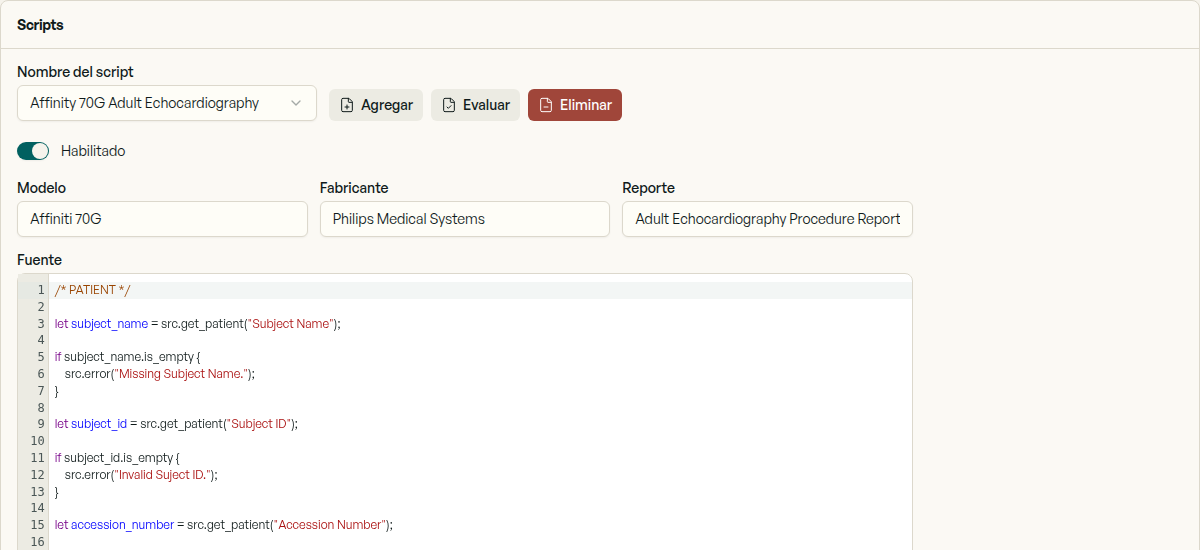
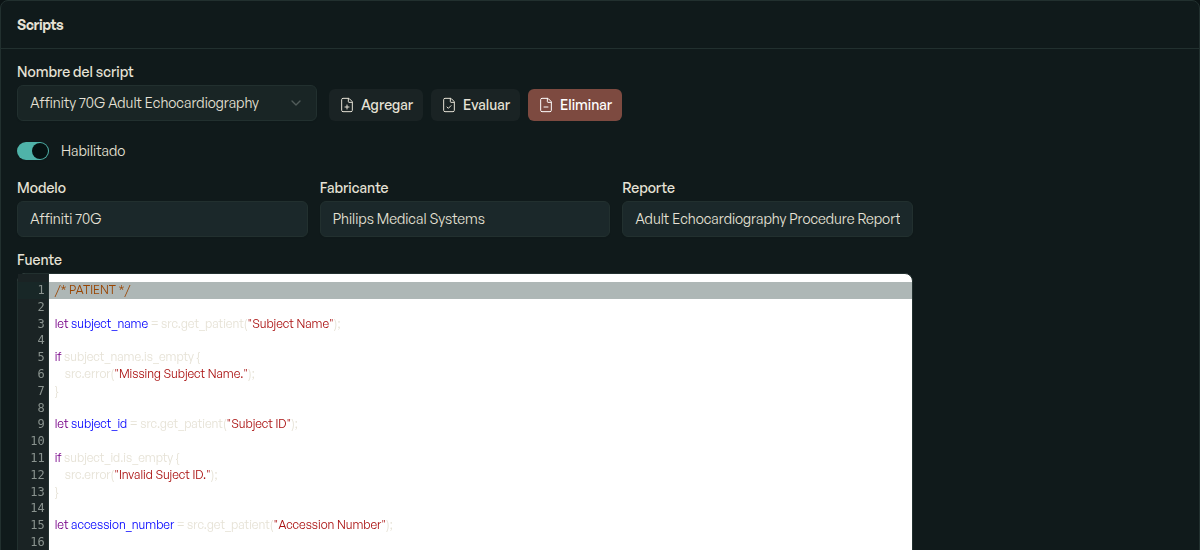
Cada script se identifica con un Nombre, que es solo una etiqueta interna para reconocerlo en la lista. La selección del script se hace con los otros tres campos, que se comparan de forma exacta contra el SR entrante:
-
Modelo: se compara con el DICOM tag Manufacturer Model Name (0008,1090).
-
Fabricante: se compara con el DICOM tag Manufacturer (0008,0070).
-
Reporte: se compara con el título del informe estructurado.
Si ningún script coincide con esa terna, la lectura devuelve error. La opción Habilitado deja el script cargado o fuera de servicio sin necesidad de borrarlo.
Los scripts se programan en el lenguaje Rhai, igual que los de la Lista de Trabajo. La variable del informe estructurado entrante se denomina 'src'.
Los datos del encabezado DICOM se leen con funciones directas, que siempre devuelven un String:
// Paciente.
src.patient_name(); src.patient_id(); src.issuer_of_patient_id();
src.patient_birth_date(); src.patient_birth_time(); src.patient_sex();
src.other_patient_names(); src.patient_comments();

// Estudio.
src.study_date(); src.study_time(); src.accession_number();
src.referring_physician_name(); src.study_description();
src.study_instance_uid(); src.study_id();

// Estudio del paciente.
src.patient_age(); src.patient_size(); src.patient_weight();
src.smoking_status(); src.additional_patient_history();
src.pregnancy_status(); src.last_menstrual_date();
src.reason_for_visit(); src.admission_id(); src.patient_state();

// Serie.
src.series_date(); src.series_time(); src.modality();
src.series_description(); src.protocol_name();
src.series_instance_uid(); src.series_number();

// Equipo.
src.manufacturer(); src.institution_name(); src.institution_address();
src.station_name(); src.institutional_department_name();
src.manufacturer_model_name(); src.device_serial_number();
src.device_uid(); src.software_versions();

// Documento SR.
src.content_date(); src.content_time(); src.instance_number();
src.completion_flag(); src.completion_flag_description();
src.verification_flag(); src.preliminary_flag();

// SOP Common.
src.sop_class_uid(); src.sop_instance_uid();
El contenido del informe —los ítems anidados— se lee con las siguientes funciones. Los ítems devueltos tienen cuatro propiedades: 'key', 'value', 'units' e 'is_empty'.
// Devuelve el título del informe estructurado.
// src.get_report_title() -> String
let title = src.get_report_title();

// Obtiene un ítem de la sección del paciente, por su nombre.
// src.get_patient(name: String) -> Content
let weight = src.get_patient("Patient Weight");

// Un ítem que no está en el informe no es un error: devuelve un ítem vacío.
if !weight.is_empty {
    print(weight.key);    // "Patient Weight"
    print(weight.value);  // "70"
    print(weight.units);  // "kg"
}

// Obtiene todos los hallazgos de un sitio anatómico con un nombre dado.
// src.get_findings(finding_site: String, name: String) -> Findings
let findings = src.get_findings("Left Atrium", "Left Atrium Systolic Volume Index");

// Un mismo hallazgo puede estar repetido para distintas vistas o métodos, así
// que se elige el que corresponde con una lista de pares clave/valor.
// subitems() -> SubItems
let items = subitems();
items.add("Image View", "Apical four chamber");

// Devuelve el primer hallazgo que contiene todos esos pares.
// findings.get_finding(subitems: SubItems) -> Content
let finding = findings.get_finding(items);

// Corta la ejecución y devuelve el mensaje como error de la lectura.
// src.error(message: String)
if finding.is_empty {
    src.error("Missing Left Atrium Systolic Volume Index.");
}
El valor de la última expresión del script es la salida: normalmente un mapa, que es el JSON que devuelve el endpoint.
// Valida que el hallazgo esté en las unidades esperadas.
let values = [];

let weight = src.get_patient("Patient Weight");

if !weight.is_empty {
    if weight.units != "kg" {
        src.error("Invalid Patient Weight unit.");
    }

    values.push(#{
        "name": "Patient Weight",
        "value": parse_float(weight.value),
        "unit": weight.units,
    });
}

// Salida del script, que es la respuesta JSON de la lectura.
#{
    "subjectName": src.get_patient("Subject Name").value,
    "accessionNumber": src.accession_number(),
    "values": values,
}
Para agregar el script, se debe hacer clic en el botón AGREGAR. Al guardar el cambio, el motor se reconstruye y el efecto se aplica automáticamente. Los scripts deshabilitados no se compilan.
A diferencia de los scripts de la Lista de Trabajo, un script de reportes que no compila detiene la carga: los scripts que siguen en la lista quedan sin cargar. Es recomendable utilizar el botón EVALUAR para validar que el script compila correctamente antes de guardar.
Visualizadores
Servicios DICOM WEB


- Render endpoint optimization: Cuando está habilitado, el endpoint de renderizado lee el archivo comprimido original en lugar de transcodificarlo a Little Endian, siempre que la sintaxis de transferencia sea JPEG 2000 Lossless o JPEG Baseline (Process 1). Para el resto de las sintaxis, y si el decodificador directo falla, el sistema vuelve automáticamente al camino con transcodificación. Viene deshabilitado por defecto.
El servicio DICOM Web utiliza un token JWT que difiere del token de sesión de los usuarios. Este token permite restringir el acceso a los estudios y además tiene un tiempo de vida definido. Para realizar la integración con otro visualizador, se debe generar un nuevo token con su propio tiempo de expiración.
-
Duración: Tiempo de vida del token a generar. Las opciones son 30 días, 3 meses, 6 meses, 1 año y 2 años.
-
CREAR TOKEN: Genera el token y lo copia al portapapeles. El token se emite con permisos de guardado y borrado; el permiso de borrado solo se otorga si la opción Borrar WADO del Visualizador Proteus está habilitada.
Visualizador Proteus


El sistema viene integrado con el visualizador Proteus. El visualizador se integra nativamente con el sistema, pero también se puede utilizar con otros PACS DICOM que sean compatibles con el estándar DICOM Web. Además, el visualizador permite almacenar mediciones, marcadores y realizar impresiones DICOM utilizando el sistema.
-
Habilitado: Permite habilitar o deshabilitar por completo el visualizador integrado.
-
Editor de película: Habilita o deshabilita el módulo de edición de películas (film editor) para organizar imágenes antes de la impresión.
-
Guardar WADO: Habilita el guardado y la persistencia del caché de imágenes WADO-RS para mejorar el rendimiento en cargas posteriores.
-
Borrar WADO: Habilita la funcionalidad para eliminar el caché de imágenes WADO-RS almacenado en el navegador. Además, condiciona el permiso de borrado de los tokens DICOM Web que se emiten.
-
Utilizar local: Define si el visualizador debe conectarse de forma nativa al PACS local. Existe la posibilidad de utilizar el servicio solo como visualizador y emplear múltiples fuentes de imágenes. Antes de deshabilitar esta opción, deben configurarse correctamente las Fuentes. Viene habilitada por defecto, y al deshabilitarla el interruptor se muestra en rojo porque el visualizador deja de leer del PACS local.
-
Guardar impresión: Permite al visualizador guardar y persistir los trabajos de impresión realizados.
-
Usar TS compatible: Fuerza al visualizador a solicitar sintaxis de transferencia (Transfer Syntaxes) que sean compatibles nativamente con los navegadores web. Viene habilitada por defecto.
-
Descargar imagen renderizada para OP: Permite al visualizador descargar imágenes ya renderizadas (por ejemplo, en formato JPEG) para ciertas operaciones, lo que optimiza el uso del ancho de banda y el rendimiento.
Imágenes de la película por modalidad
Determina, por modalidad, qué imágenes arma el visualizador al abrir la película. Se configura con dos listas y las flechas que mueven las modalidades seleccionadas de una a otra:
- Mostrar todas las imágenes: La película incluye todas las imágenes del estudio.
- Mostrar solo imágenes KO: La película se limita a los objetos clave (Key Objects) del estudio.
De forma predeterminada, todas las modalidades conocidas (CT, MR, US, OCT, CR, DX, MG, XA, NM, PT, RF, SC, OT) están en Mostrar solo imágenes KO. Las modalidades que ya estén guardadas en la configuración y no figuren en esa lista también aparecen en el selector.
Imágenes por página de placa
Cantidad máxima de imágenes que se muestran a la vez en la placa del visualizador Proteus. Los únicos valores aceptados son 1, 2, 4 y 6; el valor por defecto es 6.
Comentarios del visualizador
-
Comentarios del visualizador: Si está habilitado, el Visualizador Proteus puede enviar comentarios del usuario por correo. Viene deshabilitado por defecto.
-
Correo destino de comentarios: Dirección a la que se envían esos comentarios. El envío utiliza el Servidor de Correo configurado en la pestaña Principal, por lo que este debe estar habilitado y configurado. El campo solo se puede editar con la opción anterior habilitada.
Fuentes
Las fuentes son los orígenes de imágenes que utiliza el visualizador cuando Utilizar local está deshabilitado. Con Utilizar local habilitado, el visualizador ignora esta tabla y utiliza una única fuente local que apunta al propio PACS.
Cada fuente se agrega con el botón FUENTE y tiene los siguientes campos:
- Nombre: Etiqueta con la que se identifica la fuente. Es obligatorio.
- URL PACS: URL base del PACS de origen. Es obligatorio.
- WADO RS: URL del endpoint WADO-RS de esa fuente, desde donde el visualizador descarga las imágenes. Es obligatorio.
- URL S3: URL pública del bucket S3 de esa fuente. Si se deja vacío, el visualizador no realiza descargas directas desde S3.
- Es Proteus: Indica que la fuente es otra instancia de Proteus. Permite que el PACS le solicite tokens en nombre del usuario.
- Token API Proteus: Token con el que el PACS se autentica contra esa instancia remota para solicitar el token del visualizador.
El Token API Proteus nunca se devuelve en las respuestas de la API: el sistema lo elimina de la configuración que entrega al visualizador.
Visualizadores


Se pueden agregar o quitar visualizadores externos desde el buscador de estudios, siempre y cuando tengan integración web. La tabla muestra la imagen, la URL completa, las plataformas soportadas y si está habilitado.
Cada visualizador se configura con los siguientes campos:
- Habilitado: Muestra u oculta el visualizador en el buscador de estudios.
- Esquema URL: Esquema del enlace que abre la aplicación, por ejemplo
radiant://,osirix://,weasis://ohttp://. - Cuerpo URL: Resto de la URL, donde se indican los parámetros del estudio.
- Cuerpo URL codificado: Aplica percent-encoding al cuerpo de la URL antes de concatenarlo con el esquema. Necesario para los visualizadores que reciben la línea de comandos completa como un único parámetro, como Weasis.
- Ancho de imagen: Ancho, en píxeles, con el que se muestra el logotipo en el buscador de estudios.
- Archivo de imagen: Imagen que identifica al visualizador. Es obligatoria para poder guardar; se almacena embebida en la configuración.
- Linux, MacOS y Windows: Sistemas operativos en los que se muestra el visualizador. Si el navegador no informa la plataforma, el visualizador se muestra igualmente.
En el Cuerpo URL se pueden utilizar las siguientes variables, que el buscador de estudios reemplaza al abrir el visualizador:
| Variable | Se reemplaza por |
|---|---|
<STUDY_IUID> | Study Instance UID del estudio seleccionado. |
<AE_TITLE> | AE-Title del sistema. |
<PACS_URL> | URL actual del PACS. |
<TOKEN> | Token DICOM Web generado para ese estudio. |
El token solo se solicita si el Cuerpo URL contiene <TOKEN>.
De forma predeterminada vienen tres visualizadores de ejemplo, todos deshabilitados: RadiAnt (Windows), Horos/OsiriX (MacOS) y Weasis (Linux, MacOS y Windows).
Integrity
Configura la integración con Integrity, el sistema externo de informes.
- URL Integrity: URL de la API de Integrity.
- API Key Integrity: Clave de autenticación de esa API.
- URL Reporte Integrity: URL que abre el visualizador para mostrar el informe. Admite la variable
{reportAccess}, que se reemplaza por el parámetro URLreportAccessrecibido por el visualizador Proteus. - Mostrar reportes: Muestra u oculta los informes en el visualizador. Viene habilitada por defecto.
Print Server
El servicio de print server permite simular impresoras DICOM. Una vez que se recibe la imagen se puede enviar a una o mas impresoras de papel.
La pestaña se compone de cinco secciones, en este orden: Buckets, Logos, Cambio de tamaño, Cambio de color y Caché de películas.
Buckets
Cada impresora virtual se llama bucket. La tabla lista los buckets configurados con las columnas AE Title, Acción, Tamaño de película DICOM, DPI y Nombre del logo. Con el botón BUCKET se agrega uno nuevo, y al hacer clic sobre una fila se abre el mismo formulario para editarlo o borrarlo.
El formulario del bucket se divide en tres secciones: DICOM, Plantilla y una tercera que cambia de título según la Acción elegida.
DICOM


- AE Title: El AE Title del bucket. Para enviar una impresión, debe utilizar la IP del servidor, el puerto 11112 (en caso de no cambiar el puerto predeterminado) y el AE Title configurado. Es obligatorio y no puede repetirse entre buckets; si se repite, el formulario muestra AE-Title duplicado! y no permite guardar.
- Tamaño de película DICOM: El tamaño de la película. Además de
Client, las opciones son8INX10IN,8_5INX11IN,10INX12IN,10INX14IN,11INX14IN,11INX17IN,14INX14IN,14INX17IN,24CMX24CM,24CMX30CM,A4yA3. ConClient, que es el valor por defecto, el cliente (equipo médico) elige esta opción. - Borde DICOM: El color del borde de la placa,
WhiteoBlack. ConClient, que es el valor por defecto, el cliente (equipo médico) elige esta opción. - Imagen vacía DICOM: El color del espacio vacío entre las imágenes de la placa,
WhiteoBlack. ConClient, que es el valor por defecto, el cliente (equipo médico) elige esta opción. - DPI: Densidad de píxeles por pulgada de la placa. Los valores disponibles son 300, 600, 1200 y 1600; el valor por defecto es 1200.
- Acción: Es la acción que se ejecuta al recibir la placa. Existen tres posibles acciones:
- Impresora (Windows): Imprime la placa, sin pérdidas, en una o varias impresoras de papel (solo compatible con Windows).
- Impresora con pérdida (Windows): Imprime la placa, con pérdidas, en una o varias impresoras de papel (solo compatible con Windows).
- Endpoint API: Envía la imagen recibida a un endpoint API mediante el método POST.
Plantilla
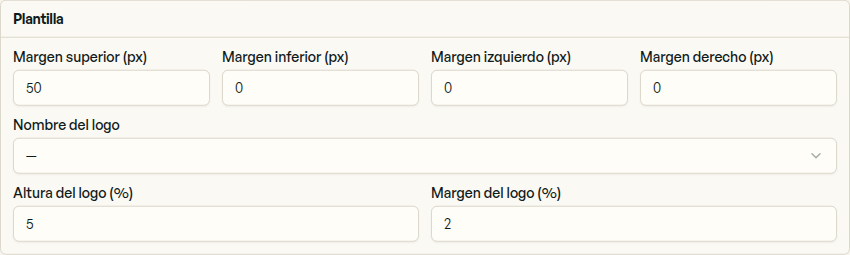
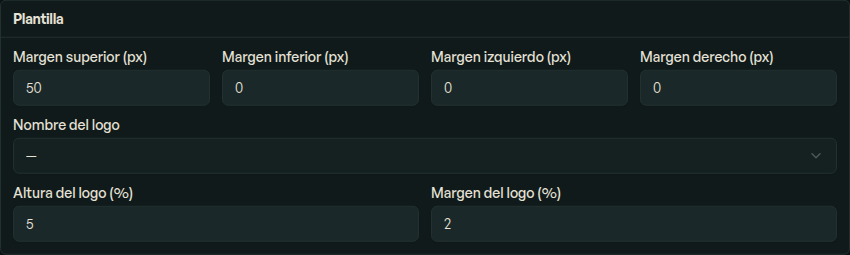
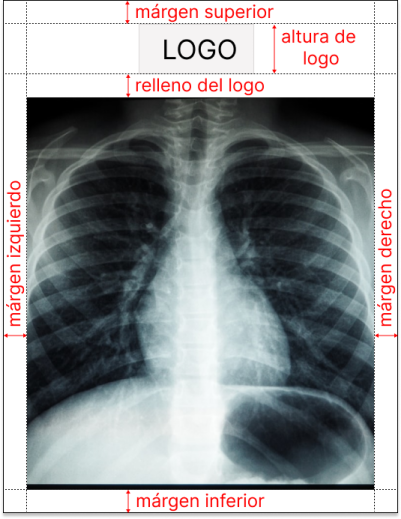
La plantilla permite modificar los márgenes y agregar el logotipo en la impresión de la página. Los márgenes se configuran en píxeles, mientras que la altura del logotipo y el relleno se establecen en porcentaje según el tamaño de la página, para mantener un tamaño similar en todas las páginas.
- Margen superior (px), Margen inferior (px), Margen izquierdo (px) y Margen derecho (px): Márgenes de la página. Un bucket nuevo se crea con 50 px en el margen superior y 0 px en el resto.
- Nombre del logo: Logotipo a utilizar, elegido entre los cargados en la sección Logos. El valor
—deja la página sin logotipo. - Altura del logo (%) y Margen del logo (%): Alto y relleno del logotipo, como porcentaje del tamaño de la página.
Impresora
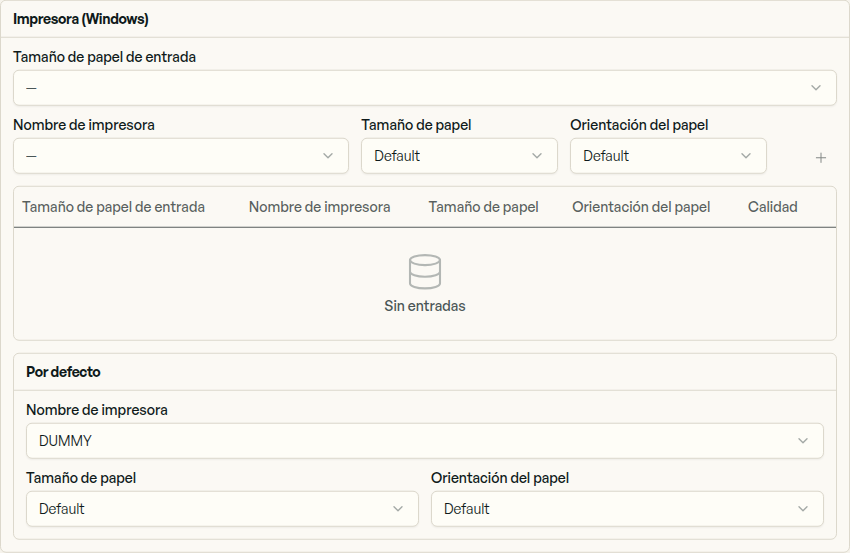
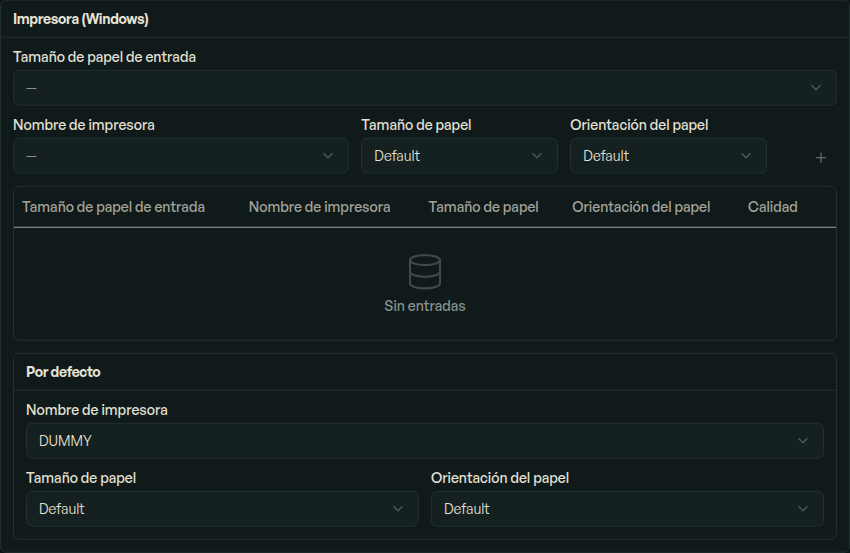
En la sección de impresora o impresora con pérdida, se configuran las impresoras de papel de destino. Cuando un bucket recibe una película DICOM, busca en la tabla de Cambio de Tamaño la conversión de tamaño de película a tamaño de papel y la modifica por la que corresponde. Como ejemplo, si recibo una pelicula 8INx10IN, la convierte en una impresión de papel A4. Luego, dependiendo del tamaño de papel, se puede enviar a imprimir a una o mas impresoras.
Cada fila de la tabla de impresoras se arma con los siguientes campos y se agrega con el botón +:
- Tamaño de papel de entrada: Tamaño de papel que dispara esta fila, resultado del Cambio de tamaño.
- Nombre de impresora: Impresora de papel de destino. El listado se obtiene del sistema operativo del servidor y se actualiza cada vez que se abre el desplegable.
- Tamaño de papel y Orientación del papel: Tamaño y orientación con los que se envía el trabajo. Con
Defaultse respeta la configuración de la impresora. - Calidad: Solo en Impresora con pérdida (Windows). Se ajusta con un control deslizante entre 40 y 100, de a 5. Con la acción sin pérdidas la tabla muestra siempre 100.
Todas las impresiones se envían a la impresora Por defecto, que se configura en la subsección del mismo nombre con los mismos campos (nombre de impresora, tamaño, orientación y calidad). Es obligatoria: sin ella el formulario no permite guardar. Las filas de la tabla son impresoras adicionales que se utilizan según el tamaño del papel de entrada.
Es recomendable utilizar la impresora con pérdida, ya que de lo contrario el tamaño de la imagen puede exceder lo aceptado por la impresora de papel, lo que ralentiza considerablemente la carga y puede ocasionar problemas de impresión. Por lo general, la calidad de impresión es inferior a la impresión con pérdida cuando se utiliza entre el 85% y el 95%.
Endpoint API
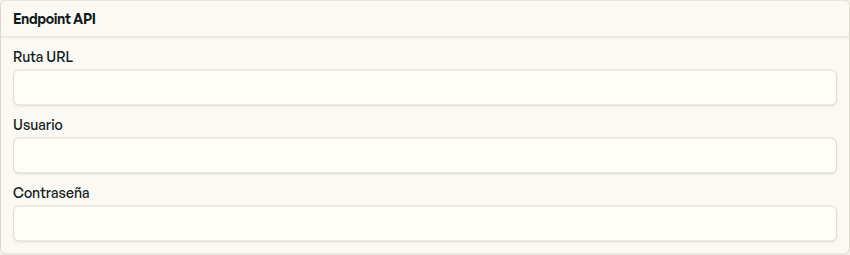
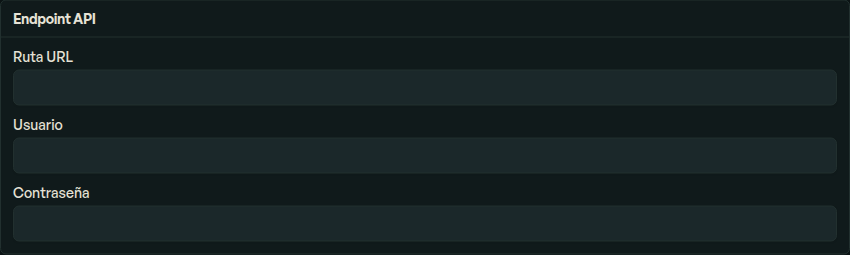
El sistema permite utilizar un endpoint de una aplicación externa para enviar las imágenes a imprimir. De esta forma, se puede utilizar otro sistema para la impresión de las placas. El envío se realiza mediante el método HTTP POST y además se agrega el encabezado de autenticación mediante usuario y contraseña.
- Ruta URL: URL del endpoint que recibe la imagen.
- Usuario y Contraseña: Credenciales del encabezado de autenticación.
Los tres campos son obligatorios: si alguno queda vacío, el formulario no permite guardar.
Logos


En esta sección se pueden agregar imágenes que luego serán utilizadas en la configuración de los logotipos de las plantillas. La tabla muestra el Nombre y la Imagen de cada logotipo.
Con el botón LOGO se pide primero el nombre y luego se abre el editor de recorte para cargar la imagen. Al hacer clic sobre una imagen ya cargada se vuelve a abrir ese editor para reemplazarla.
Cambio de tamaño
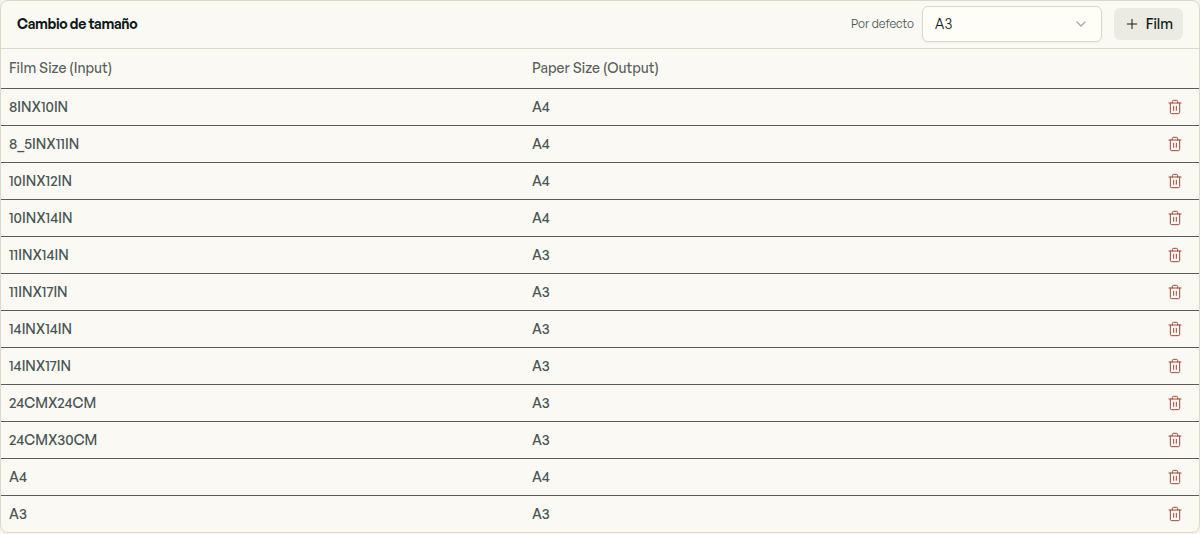
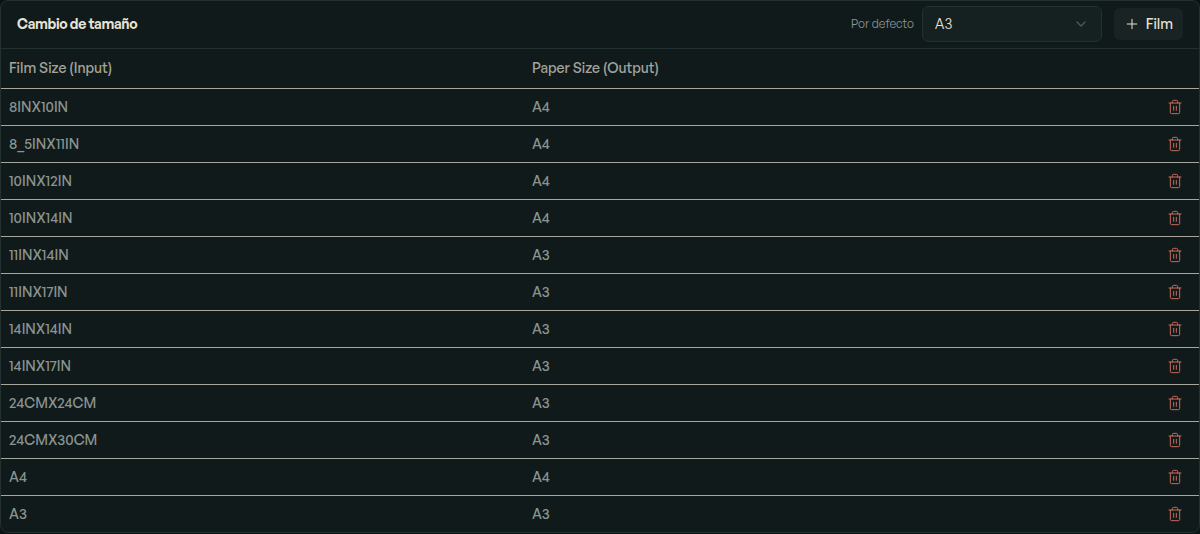
Esta tabla viene configurada de forma predeterminada buscando la mejor opción de conversión entra el tamaño de película de entrada y el tamaño de papel de salida. Si el tamaño de película no esta listado, utiliza la opción que esta por defecto.
La conversión predeterminada es:
| Tamaño de película (entrada) | Tamaño de papel (salida) |
|---|---|
8INX10IN, 8_5INX11IN, 10INX12IN, 10INX14IN, A4 | A4 |
11INX14IN, 11INX17IN, 14INX14IN, 14INX17IN, 24CMX24CM, 24CMX30CM, A3 | A3 |
El campo Por defecto, en el encabezado de la sección, define el tamaño de papel que se usa cuando el tamaño de película recibido no figura en la tabla. Su valor predeterminado es A3. Con el botón FILM se agrega una conversión nueva; el desplegable de entrada solo ofrece los tamaños de película que todavía no están mapeados.
Modificar esta tabla solo si es necesario. Los cambios realizados aquí afectarán a todos los buckets.
Cambio de color


En esta sección se puede configurar el brillo y contraste de un equipo específico. Para ello, el equipo debe estar configurado como un nodo DICOM y además debe elegir qué bucket va a utilizar. Por lo general, no es necesario utilizar esta configuración, ya que el ajuste se puede realizar desde el equipo médico o la impresora de papel.
Con el botón COLOR se elige el AE Title y el Bucket al que se aplica el ajuste. El AE Title se toma de los equipos que enviaron películas al print server, y el bucket, de los buckets configurados.
Una vez agregada la fila, el Brillo y el Contraste se editan directamente en la tabla. Ambos parten de 0; el contraste admite decimales.
Caché de películas
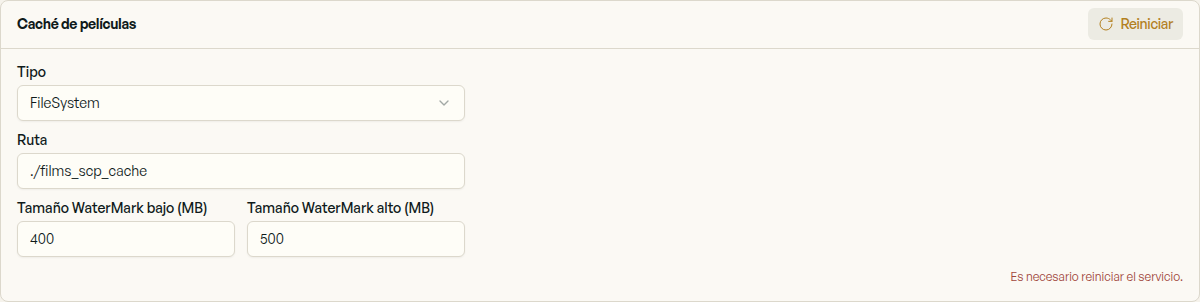
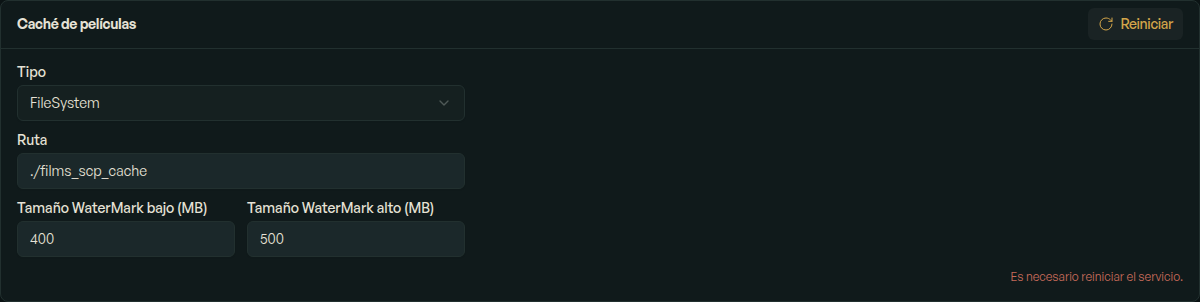
Es un área de almacenamiento temporal que utiliza para guardar las películas recibidas por los buckets. Dependiendo de si es un sistema de archivos o el protocolo S3, existen diferentes opciones disponibles.
Los cachés tienen un espacio máximo. Cuando llegan al límite de tamaño superior, comienza el proceso de borrado de los registros hasta que alcance el límite de tamaño inferior. Se recomienda dejar los valores por defecto.
El botón de reiniciar cache borra todos sus registros. Tambien se pueden borrar manualmente las carpetas de los cachés. Si el sistema no encuentra el archivo, lo volverá a crear sin generar problemas.
Es necesario reiniciar el sistema para que los cambios surtan efecto.
Print Client
En esta sección se encuentra la configuración del módulo print client del Proteus Web Viewer. Permite enviar una crear películas desde el Web Viewer a una impresora de placas DICOM externa.
La pestaña se compone de cuatro secciones, en este orden: General, Impresoras, Plantillas y Caché de películas.
General


- Impresora del navegador: Habilita la utilización de la impresora del explorador web, además de las impresoras de placas DICOM. Viene habilitada por defecto.
Impresoras
Lista en donde se crean, editan o borran todas las impresoras DICOM externas. La tabla muestra las columnas Nombre, Destino, Tamaño de película, DPI y Etiquetas. Con el botón IMPRESORA se agrega una nueva, y al hacer clic sobre una fila se abre el mismo formulario para editarla o borrarla.
-
Nombre: Identifica a la impresora. Es obligatorio, no admite espacios y no puede repetirse; si se incumple, el formulario muestra Campo obligatorio, No se permiten espacios o Nombre duplicado! y no permite guardar.
-
Etiquetas: Etiquetas libres que permiten agrupar impresoras. Se escriben en el campo y se agregan con Enter o al salir del campo; el desplegable sugiere las etiquetas ya utilizadas en el sistema. Se quitan con la cruz de cada etiqueta.
-
Destino: Define a dónde se envía la película.
- Remote: Una impresora DICOM externa. Habilita los campos AE Title, IP y Puerto, los tres obligatorios. Una impresora nueva se crea con IP
127.0.0.1y puerto 104. - Local: Un bucket del Print Server de este mismo PACS. Habilita el campo Bucket, que lista los buckets configurados y es obligatorio.
- Remote: Una impresora DICOM externa. Habilita los campos AE Title, IP y Puerto, los tres obligatorios. Una impresora nueva se crea con IP
Los parámetros DICOM de la impresión se configuran con los siguientes campos:
| Campo | Opciones | Por defecto |
|---|---|---|
| Tipo de medio | Paper, Clear Film, Blue Film, Mammo Clear Film, Mammo Blue Film | Blue Film |
| Prioridad | Low, Medium, High | Medium |
| Destino de película | Magazine, Processor | Processor |
| Orientación de película | Portrait, Landscape | Portrait |
| Tamaño de película | 8INX10IN, 8_5INX11IN, 10INX12IN, 10INX14IN, 11INX14IN, 11INX17IN, 14INX14IN, 14INX17IN, 24CMX24CM, 24CMX30CM, A4, A3 | 8INX10IN |
| Tipo de magnificación | Replicate, Bilinear, Cubic, None | Bilinear |
| Densidad de borde | White, Black | White |
| Densidad de imagen vacía | White, Black | White |
| DPI | 300, 600, 1200, 1600 | 1200 |
| Formato de píxeles | Color, Grayscale8, Grayscale12 | Grayscale12 |
Es importante tener en cuenta la configuración del formato de píxeles. La impresora puede imprimir en color, escala de grises en 8 bits o escala de grises con 12 bits.
Cuando se configura la escala de grises con 12 bits (Grayscale12), el Web Viewer va a poder utilizar 12 bits, solo si todas las capturas de imágenes son de 12 o mas bits, sino va a utilizar 8 bits.
Plantillas


Se pueden agregar, editar o borrar las plantillas de impresión que vienen de forma predeterminada. Las plantillas de impresión se configuran utilizando un documento JSON.
El desplegable Nombre de plantilla selecciona la plantilla a editar y carga su JSON en el campo Fuente. Los botones son:
- AGREGAR: Pide un nombre y carga en el editor una plantilla nueva de 1x1 sin sub-bloques.
- GUARDAR: Guarda el JSON del editor en la lista de plantillas. Solo se habilita cuando la validación es correcta.
- ELIMINAR: Borra la plantilla seleccionada.
Mientras se escribe, el sistema valida el JSON automáticamente. Si es válido muestra OK y habilita GUARDAR; si no lo es, muestra el error de lectura y mantiene el botón deshabilitado.
La plantilla se guarda por su name: si ya existe una plantilla con ese nombre, la reemplaza; si no, la agrega. Por lo tanto, cambiar el name en el editor y guardar crea una plantilla nueva en lugar de renombrar la existente.
De forma predeterminada vienen ocho plantillas: 1x1, 2x2, 2x3, 3x4, 4x5, 4x6, 5x7 y 1x1+3x2.
El documento padre tiene los siguientes campos:
- name: El nombre que se identifica en el Web Viewer.
- sizeRows: Número de filas.
- sizeCols: Número de colúmnas.
- childs: Este campo contiene un vector y permite sub-dividir los bloques. Para eso se agrega un nuevo documento por cada sub-bloque y su configuración interna.
El objecto child tiene los siguientes campos:
- posRow: La posición del bloque según sus filas. (De la fila 1 al número máximo de filas determinado por sizeRows)
- posCol: La posición del bloque según sus colúmnas. (De la colúmna 1 al numero máximo de colúmnas determinado por sizeCols)
- sizeRows: Número de filas del sub-bloque.
- sizeCols: Número de colúmnas del sub-bloque.
- childs: Este campo contiene un vector y permite sub-dividir los bloques. Para eso se agrega un nuevo documento por cada sub-bloque y su configuración interna.
Todos los campos son obligatorios, tanto en el documento padre como en cada sub-bloque. Si falta alguno, la validación falla y la plantilla no se puede guardar.
Utilizo como ejemplo el template 1x1+3x2:
{
    // nombre de la plantilla
    "name": "1x1+3x2",

    // número de filas
    "sizeRows": 2,

    // número de colúmnas
    "sizeCols": 1,

    // configuración de los sub-bloques
    "childs": [
        {
            // posición de fila del bloque que se quiere modificar
            "posRow": 2,

            // posición de colúmna del bloque que se quiere modificar
            "posCol": 1,

            // número de filas del sub-bloque
            "sizeRows": 2,

            // número de colúmnas del sub-bloque
            "sizeCols": 3,

            "childs": []
        }
    ]
}
Caché de películas
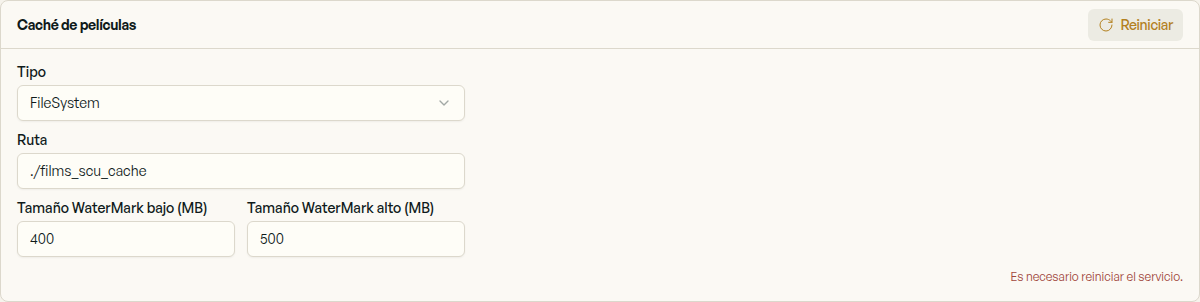
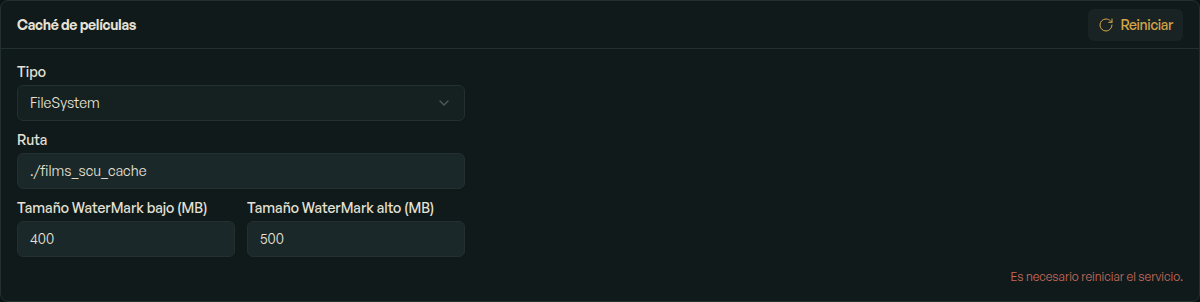
Es un área de almacenamiento temporal que utiliza para guardar las películas que se reciben del Web Viewer. Dependiendo de si es un sistema de archivos o el protocolo S3, existen diferentes opciones disponibles.
Los cachés tienen un espacio máximo. Cuando llegan al límite de tamaño superior, comienza el proceso de borrado de los registros hasta que alcance el límite de tamaño inferior. Se recomienda dejar los valores por defecto.
El botón de reiniciar cache borra todos sus registros. Tambien se pueden borrar manualmente las carpetas de los cachés. Si el sistema no encuentra el archivo, lo volverá a crear sin generar problemas.
Es necesario reiniciar el sistema para que los cambios surtan efecto.
Disparadores
En esta pestaña se configuran dos disparadores (webhooks) independientes, en este orden: Disparador de estudio estable y Disparador MPPS completo. Cada uno envía un documento JSON mediante el método HTTP POST a su propia URL cuando ocurre el evento correspondiente.
Ambos paneles tienen los mismos campos:
- Habilitado: Activa o desactiva el envío. Viene deshabilitado por defecto.
- URL: Dirección que recibe el POST.
- Auth: Autenticación de la petición. Puede ser none (sin autenticación), basic —que habilita los campos Usuario y Contraseña— o bearer, que habilita el campo Token.
En el encabezado de cada panel hay dos botones:
- PROBAR: Envía un POST de prueba a la URL configurada, con la autenticación configurada y un documento vacío como cuerpo. El botón queda en verde si el destino responde con un código de éxito, y en rojo si falla o devuelve cualquier otro código.
- REINICIAR: Vacía la cola de eventos pendientes de ese disparador.
Los eventos se encolan en la base de datos y se entregan de a uno. Si la entrega falla —porque el destino no responde o devuelve un código distinto de éxito— el evento permanece en la cola y se reintenta cada 30 segundos, de forma indefinida. Mientras el destino esté caído la cola se acumula, por lo que al restablecerse el servicio se enviarán todos los eventos atrasados. El botón REINICIAR vacía esa cola descartando los eventos pendientes.
Si ninguno de los dos disparadores está habilitado, el proceso de entrega queda en espera y vuelve a revisar la configuración cada 120 segundos. No es necesario reiniciar el sistema para que los cambios surtan efecto.
Disparador de estudio estable
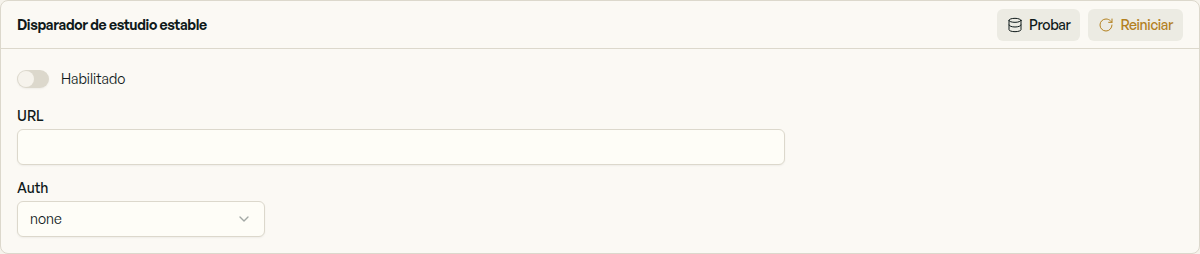
Envía un JSON mediante el método HTTP POST con los datos de los estudios que han pasado a ser estables. El tiempo durante el cual un estudio se considera estable se configura en el campo Edad estable. Los equipos médicos pueden enviar todas las imágenes al finalizar el estudio o durante el procedimiento. En el segundo caso, el PACS enviará varias veces el mismo estudio, indicando que se han realizado modificaciones en él.
El documento enviado contiene los datos del estudio:
| Campo | Contenido |
|---|---|
studyDbId, patDbId | Identificadores internos del estudio y del paciente. |
studyIuid, studyId, accessionNo | Study Instance UID, Study ID y Número de Acceso. |
studyDate, studyTime | Fecha y hora del estudio. |
studyDesc, modsInStudy, cuidsInStudy | Descripción, modalidades y SOP Class UIDs presentes en el estudio. |
studyInstCount, seriesCount | Cantidad de instancias y de series. |
patName, patId, patIdIssuer, patBirthDate, patSex | Datos del paciente. |
instName, deptName, stationName, aeTitle | Institución, departamento, estación y AE-Title de origen. |
refPhysician, perfPhysician, readPhysician | Médico solicitante, ejecutante e informante. |
Disparador MPPS completo
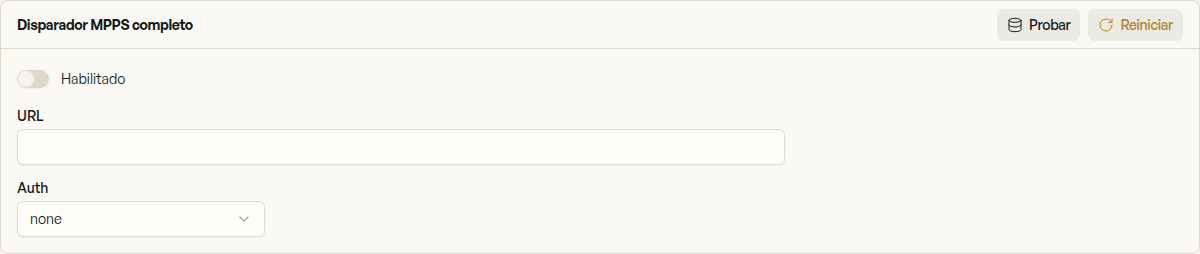
Envía un JSON por método HTTP POST con los datos de los estudios completos recibidos por el servicio DICOM MPPS.
El documento reproduce el contenido del MPPS recibido: las claves están en camelCase y corresponden a los DICOM tags del paso de procedimiento, entre ellos sopInstanceUid, modality, patientName, patientId, patientBirthDate, patientSex, studyId, perfStationAeTitle, perfStationName, perfLocation, perfProcStepStartDate y perfProcStepStartTime, además de las secuencias de códigos y de estudios referenciados. Los campos que llegan vacíos no se incluyen en el JSON.
Respaldo
El respaldo mantiene una segunda copia de cada imagen almacenada, en un almacén de datos independiente del que se utiliza en Almacenamiento. Un proceso en segundo plano recorre las instancias que todavía no fueron respaldadas y las copia de a una: lee el archivo del almacén de origen, lo escribe en el almacén de respaldo y guarda en la base de datos la etiqueta y la ruta de esa copia.
Los estudios que ya tienen copia se identifican con el ícono de archivador verde en el buscador de estudios.
La pestaña se compone de dos secciones: General y Almacenes de datos.
General
-
Habilitado: Activa o desactiva el respaldo. Viene deshabilitado por defecto.
-
Almacén de datos seleccionado: Almacén donde se escriben las copias, elegido entre los definidos en Almacenes de datos. El desplegable queda deshabilitado mientras no exista ninguno.
-
Modo: Define cuándo se ejecuta la copia.
- Tiempo real: El proceso copia de forma continua, a medida que ingresan las imágenes.
- Periódico: El proceso copia solo dentro de una ventana horaria. Habilita los siete días de la semana y los campos Hora de inicio y Hora de fin. Fuera de esa ventana el respaldo queda en pausa y las instancias pendientes se acumulan hasta la próxima.
Si la Hora de fin es anterior a la Hora de inicio, la ventana cruza la medianoche. En ese caso el día seleccionado es el día en que la ventana comienza: una ventana de 22:00 a 06:00 con el lunes activado copia desde el lunes a las 22:00 hasta el martes a las 06:00.
El proceso no se ejecuta en ninguno de estos casos: el respaldo está deshabilitado, no hay ningún almacén seleccionado, la etiqueta seleccionada no corresponde a ningún almacén de la lista, o el almacén seleccionado está marcado como Sin conexión. En los últimos tres casos queda registrada una advertencia en los logs y el sistema reintenta cada 30 segundos.
Si la copia de una instancia falla, se vuelve a intentar en la siguiente pasada. Tras cinco intentos fallidos la instancia se descarta de la cola de forma definitiva y se registra en los logs el mensaje Backup abandoned after 5 retries, junto con el último error. El límite de reintentos no se puede modificar desde la interfaz.
Almacenes de datos
Lista de los almacenes disponibles para el respaldo. La tabla muestra las columnas Orden, Etiqueta, Tipo, Ruta / Bucket y Sin conexión. Con el botón DATASTORE se agrega uno nuevo, y al hacer clic sobre una fila se abre el mismo formulario para editarlo o borrarlo. La columna Sin conexión se puede cambiar directamente desde la tabla.
- Orden: Número de orden del almacén. Un almacén nuevo toma el siguiente número libre.
- Etiqueta: Nombre del almacén. Es obligatoria y es el valor que se elige en Almacén de datos seleccionado.
- Tipo: FileSystem para un sistema de archivos (local o carpeta compartida) o S3 para el protocolo S3.
- Sin conexión: Marca el almacén como no disponible.
Con el tipo FileSystem se configura un único campo:
- Ruta: Carpeta donde se guardan las copias. Es obligatoria y el valor propuesto es
./backup.
Con el tipo S3 se configuran los siguientes campos:
- Región S3: Región del bucket. Además de las regiones de AWS, el listado incluye la opción
custompara un servicio compatible con S3. - Región S3 personalizada y Endpoint S3 personalizado: Solo con la región
custom. Ambos son obligatorios. - Clave de acceso S3 y Clave secreta S3: Credenciales de acceso al bucket.
- Bucket S3: Nombre del bucket. Es obligatorio.
- Estilo de ruta S3: Utiliza direcciones del tipo path-style (
https://endpoint/bucket/objeto) en lugar de virtual-hosted (https://bucket.endpoint/objeto). Suele ser necesario en servicios compatibles con S3 como MinIO.
La opción Sin conexión tiene dos efectos distintos según dónde se utilice. En el almacén seleccionado de esta pestaña, detiene el proceso de respaldo. En un almacén de la pestaña Almacenamiento, indica que ese almacén ya no está accesible y hace que el PACS sirva las imágenes desde la copia de respaldo. Si una instancia de un almacén sin conexión no tiene copia de respaldo, la lectura falla.