Estudios
En esta pantalla se listan todos los estudios que se encuentran almacenados. Aquí se permite buscar, ver, editar, descargar o mover (a otros destinos DICOM) estudios.


-
Filtros para la búsqueda de los estudios. Inicialmente está en modo compacto; se puede expandir con el botón Más.
-
Grupo de botones de acceso rápido para seleccionar un rango de fecha. Las opciones son Hoy, Última semana, Último mes y Último año.
-
Grupo de botones con las acciones principales:
- Más: muestra más filtros para la búsqueda de los estudios (modo avanzado). Cuando alguno de los filtros avanzados (ocultos) tiene datos cargados, el botón Más se resalta para advertir que hay filtros activos que no se están viendo.
- Subir: permite subir uno o varios archivos DICOM desde la web.
- Trabajos: abre la ventana con el estado de las tareas de envío de estudios a otros destinos.
- Local: es el repositorio donde se está realizando la búsqueda de los estudios. Por defecto está seleccionado el repositorio del PACS (LOCAL). En caso de tener configurado algún cliente DICOM con la opción Archivo, se puede acceder a los estudios del repositorio remoto por medio de la función DICOM query and retrieve.
- Limpiar: borra la búsqueda actual.
- Buscar: ejecuta la búsqueda utilizando los filtros seleccionados.
-
Lista de estudios encontrados.
Filtros de búsqueda
Los filtros se dividen en básicos (siempre visibles) y avanzados (se despliegan con el botón Más).
Filtros básicos:
- Número de Acceso
- ID Paciente
- Nombre Paciente
- Fecha estudio: rango de fechas de estudio.
Filtros avanzados (botón Más):
- Modalidades: permite seleccionar una o varias modalidades. Por defecto Todos.
- ID Estudio
- Descripción: descripción del estudio.
- Institución: nombre de la institución.
- Médico Solicitante
- Estación: nombre de la estación.
- UID Estudio: Study Instance UID.
Los campos Número de Acceso, ID Paciente e ID Estudio incluyen un botón dentro del campo para alternar el tipo de coincidencia:
- Ícono de asterisco (*): búsqueda por coincidencia parcial (contiene el texto ingresado).
- Ícono de igual (=): búsqueda por coincidencia exacta.
El resto de los campos de texto siempre buscan por coincidencia parcial.
Identificadores de estudios
- Número de Acceso: Accession Number (0008, 0050)
- Nombre del Paciente: Patient Name (0010, 0010)
- Id de Paciente: Patient ID (0010, 0020)
- Fecha de Estudio: Study Date (0008, 0020)
- Modalidades: Modalities (0008, 0060)
- Id de Estudio: Study ID (0020, 0010)
- Descripción de estudio: Study Description (0008, 1030)
- Nombre de Institución: Institution Name (0008, 0080)
- Médico Referente: Referring Physician (0008, 0096)
- Nombre de Estación: Station Name (0008, 1010)
- Intance UID de Estudio: Study Instance UID (0020, 000D)
Lista de estudios
Muestra todos los estudios filtrados.


-
Descripción del estudio:
-
Ícono de estados: No hay forma de asegurarse de que todas las imágenes de un estudio hayan llegado solo con el protocolo DICOM STORE-SCP. Si un estudio recibe una imágen, se considera inestable durante un período establecido, ya que pueden llegar más imágenes. Dado que está inestable, no es recomendable realizar modificaciones en él.
Los íconos de estado de un estudio son los siguientes:
- Círculo gris (Recibiendo): El estudio está recibiendo imágenes y aún se considera inestable.
- Círculo verde (Completo): El estudio está estable.
- Círculo rojo (Error): El estudio tiene IDs duplicados, por lo que se considera erroneo y se debe corregir.
- Archivador verde (Respaldado): El estudio fue respaldado en un almacenamiento de respaldo.
- Llave azul (Objeto clave): El estudio contiene un Objeto Clave (KO), es decir, incluye la modalidad KO entre sus modalidades. Si el KO fue creado desde el visor, el texto emergente también indica el usuario que lo generó. Para mas información continuar en Objetos Clave (KO).
- Nube azul (Enviado al gateway): El estudio fue reenviado por un gateway.
Un mismo estudio puede mostrar varios íconos a la vez. Por ejemplo, un estudio completo, respaldado y ya reenviado mostrará los tres íconos correspondientes. Al pasar el cursor sobre cada ícono se muestra su descripción.
Se consideran estudios duplicados cuando sus imágenes tienen los mismos identificadores (Study Instace UID, Series Instace UID y SOP Instance UID) y tienen diferente identificador de paciente (Patient ID). Esto significa que los dos estudios se generaron en un mismo equipo, pero con datos de pacientes diferentes. El PACS no puede definir cual es el paciente correcto.
- Icono flecha: Muestra la lista de todas las series correspondientes al estudio.
-
-
Campos principales de identificación del estudio. Al hacer click sobre esta sección, se puede visualizar el estudio.
-
Genera un link para compartir el estudio con otros usuarios. Al hacer click se abre una ventana donde se elige la duración del link (por defecto 5 días) y, si el usuario tiene permiso, la opción Editar. Desde esta ventana también se puede copiar el link para el visualizador de Proteus o para los visualizadores externos configurados.
Permiso de edición al compartirLa opción Editar solo aparece para usuarios que tengan el recurso Visualizador habilitado en modo Actualizar. Al marcarla, el link compartido permite guardar cambios y borrar en el visor (por ejemplo, capturas secundarias y Objetos Clave). Si se deja sin marcar, el link es de solo lectura.
-
Permite descargar todo el estudio un un archivo comprimido ZIP.
-
Opción para editar el estudio.
-
Enviar el estudio mediante el protocolo STORE-SCU a otro cliente DICOM.
Edición de estudio
La edición de estudios esta separada en tres módulos, paciente, estudio y series. Las modificaciones de los estudios se guardan por partes y cada nivel tiene sus propias opciones. Si el estudio es muy grande, se puede demorar un tiempo.
No se permite borrar ni modificar datos de pacientes, estudios, series o imágenes originales de un estudio que contenga Key Objects (KO) activos para evitar inconsistencias en las referencias.
Si necesita realizar cambios o eliminar datos originales, deberá borrar primero los Key Objects (KO) asociados al estudio desde el visor. Una vez eliminados los KOs, se habilitarán nuevamente las opciones de edición y borrado.
Edición de paciente
Esta sección permite modificar los datos de paciente del estudio seleccionado. Para editar los campos, se debe hacer click sobre los mismos y luego enter. Al realizar un cambio, se activa el botón de GUARDAR para aplicar todos los cambios.
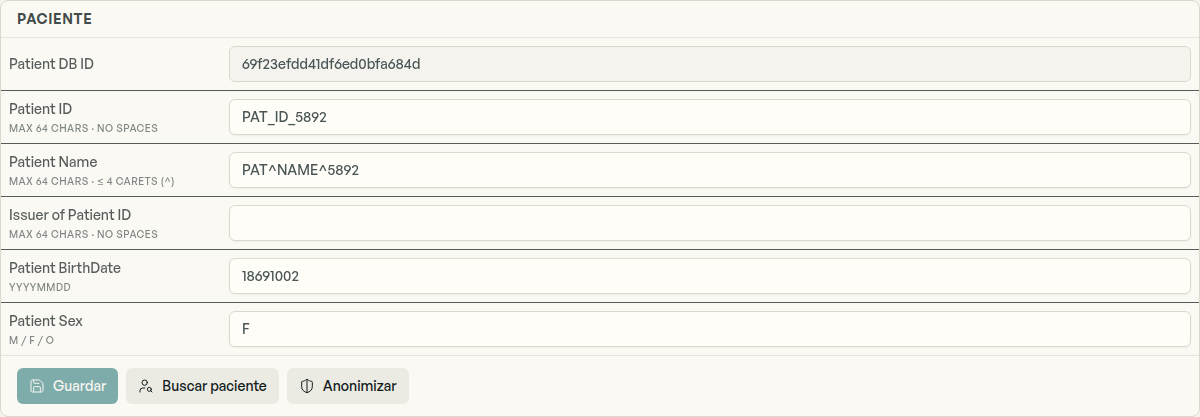
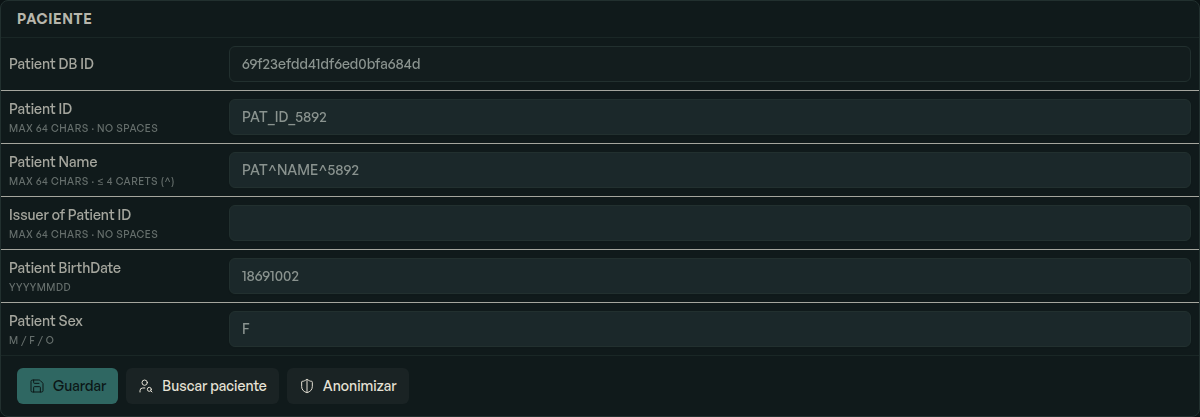
- Guardar: aplica solo las modificaciones a nivel de paciente.
- Buscar paciente: permite asignar un paciente existente del PACS al estudio, en lugar de escribir los datos a mano. Se explica en detalle más abajo.
- Anonimizar: modifica los datos del paciente para que no se pueda identificar.
El valor de Patient DB ID no se puede modificar, ya que se asigna automáticamente por el sistema.
Buscar paciente
Esta ventana permite reasignar el estudio a un paciente que ya existe en el PACS, copiando sus datos al estudio en lugar de escribirlos a mano. De esta forma se evitan errores de tipeo y se impide que un mismo paciente quede cargado con datos distintos en cada estudio.
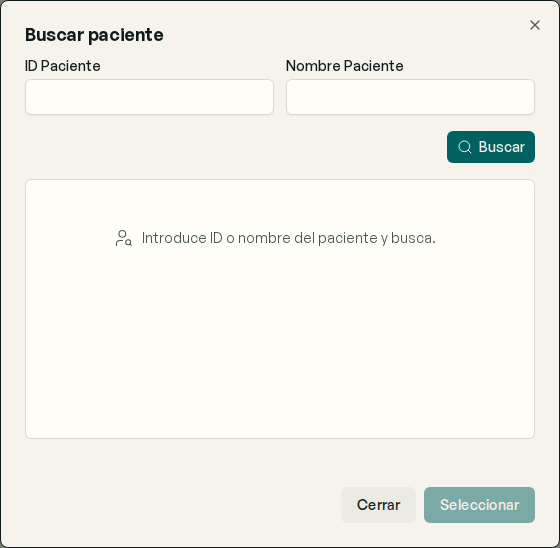
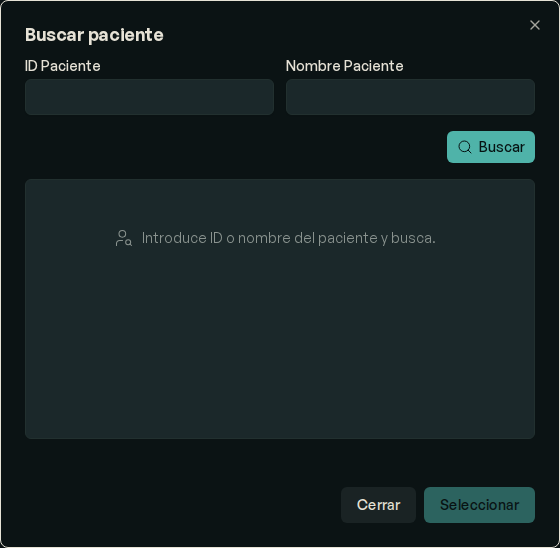
La ventana no muestra ningún paciente al abrirse: el listado aparece vacío con el mensaje "Introduce ID o nombre del paciente y busca.". Es obligatorio realizar una búsqueda para que se carguen los resultados.
-
Completar ID Paciente y/o Nombre Paciente. Ambos campos son opcionales, pero se debe ejecutar la búsqueda igualmente; si se dejan vacíos, se listan los primeros pacientes del PACS sin filtrar.
-
Hacer click en Buscar, o presionar Enter desde cualquiera de los dos campos. La búsqueda es parcial: el texto ingresado se busca en cualquier posición del campo, por lo que no es necesario escribir el valor completo.
-
Seleccionar un paciente de la lista haciendo click sobre él. Cada resultado muestra el nombre y, debajo, el ID del paciente junto con el sexo y la fecha de nacimiento.
-
Confirmar con el botón Seleccionar, que permanece deshabilitado hasta que haya un paciente seleccionado. También se puede hacer doble click sobre un resultado para seleccionarlo y cerrar la ventana en un solo paso.
Los datos del paciente elegido se cargan en los campos de la sección de paciente, pero todavía no se aplican: para confirmar el cambio se debe presionar Guardar. Con el botón Cerrar se descarta la operación.
La búsqueda devuelve como máximo los primeros 50 resultados, tal como lo indica el mensaje al pie del listado. Si el paciente buscado no aparece, conviene acotar la búsqueda con un ID o un nombre más específico.
Edición de estudio
Esta sección permite modificar los datos de estudio. Para editar los campos, se debe hacer click sobre los mismos y luego enter. Al realizar un cambio, se activa el botón de GUARDAR para aplicar todos los cambios.
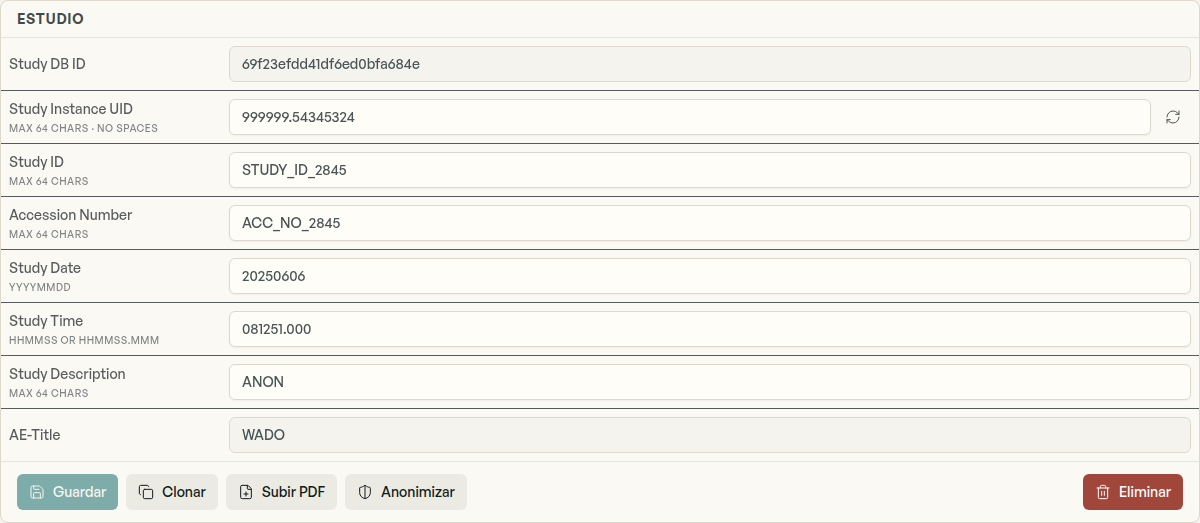
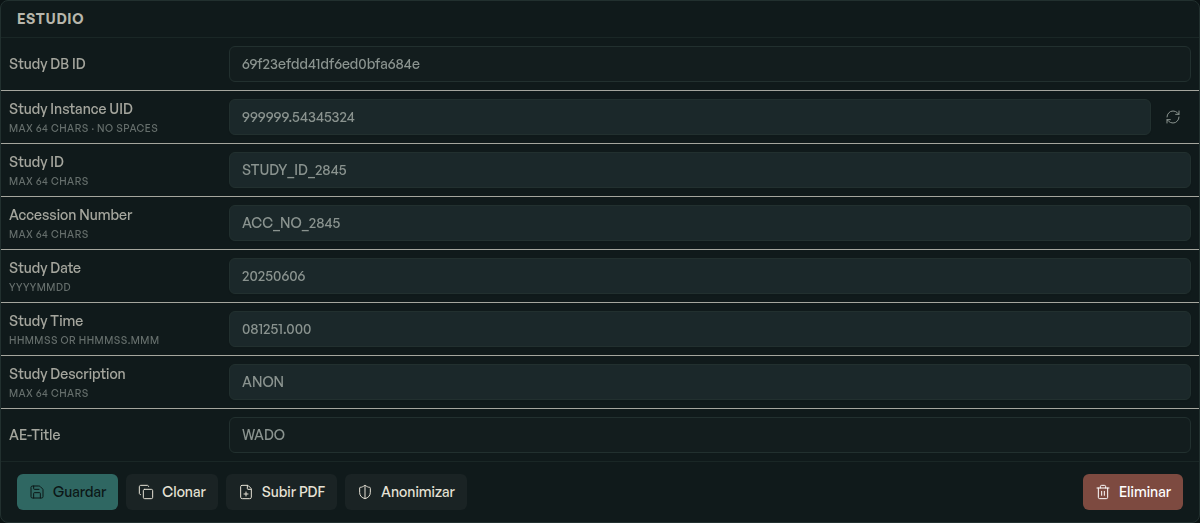
- Guardar: aplica solo las modificaciones a nivel de estudio.
- Clonar: copia el estudio completo con un nuevo Número de Acceso.
- Subir PDF: permite dicomizar un PDF y guardarlo en el estudio. Transforma un PDF en una instancia DICOM como PDF encapsulado y lo agrega como una nueva serie del estudio.
- Anonimizar: modifica los datos del estudio para que no se pueda identificar.
- Eliminar: elimina todo el estudio.
Los valores de Study DB ID y AE-Title no se puede modificar, ya que se asigna automáticamente por el sistema.
Edición de serie
Esta sección permite modificar los datos de las series. Para editar los campos, se debe hacer click sobre los mismos y luego enter. Al realizar un cambio, se activa el botón de GUARDAR para aplicar todos los cambios.
Debajo de la sección Series se muestra la sección Imágenes con la previsualización de las imágenes correspondientes a la serie seleccionada. Se pueden navegar con las flechas inferiores y eliminar con el botón Eliminar del pie de la sección.
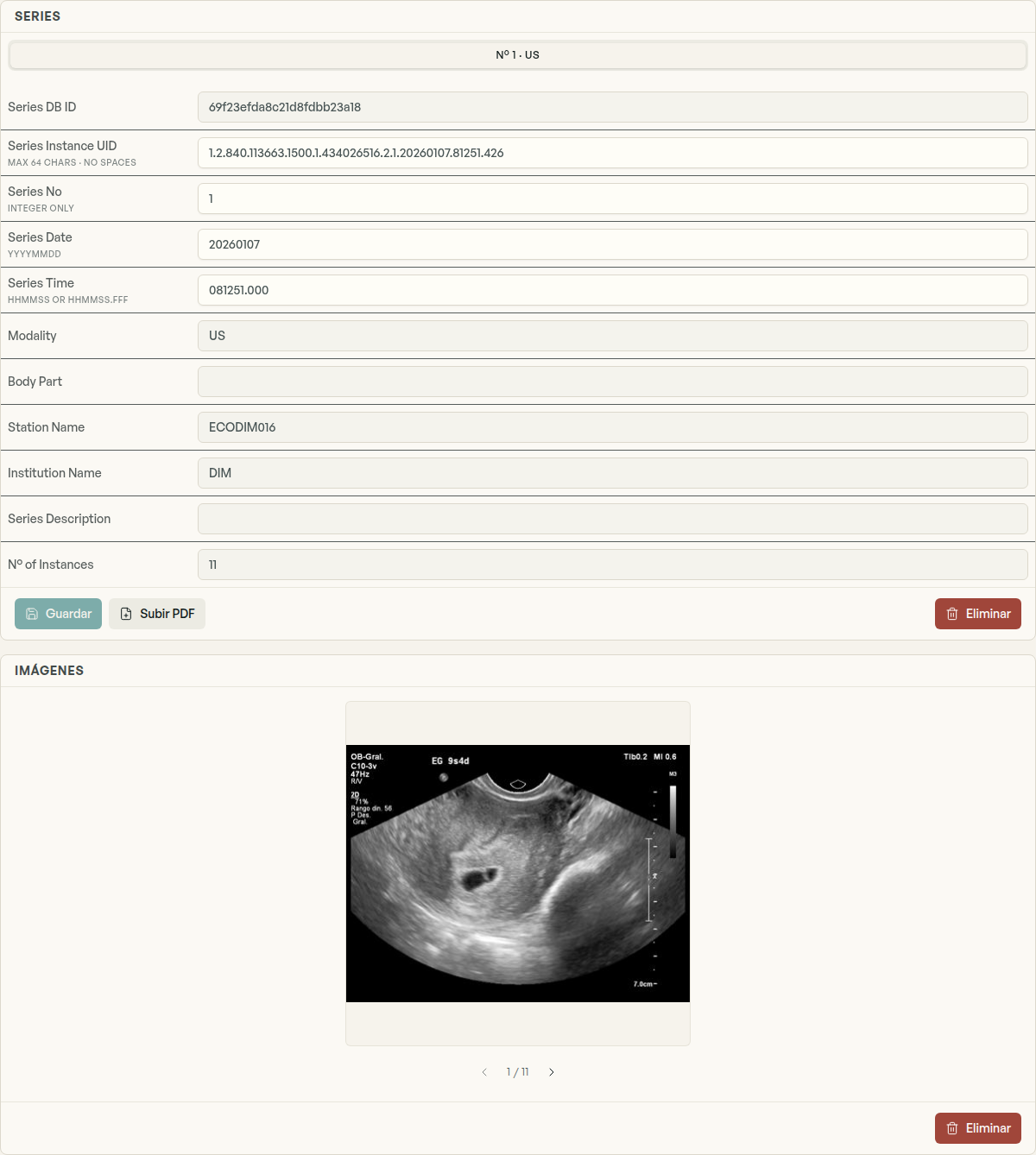
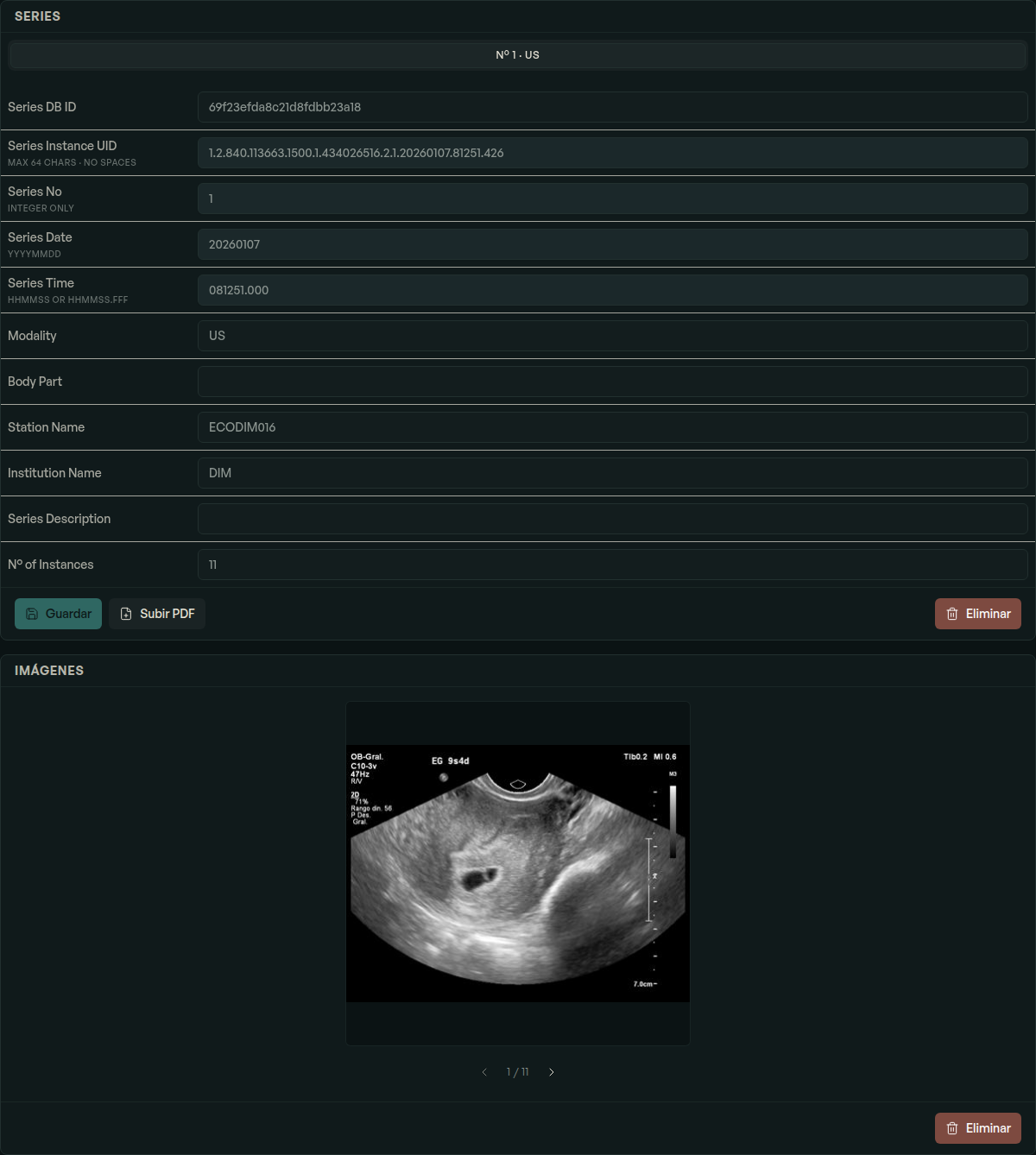
- Guardar: aplica solo las modificaciones a nivel de serie.
- Subir PDF: permite dicomizar un PDF y guardarlo en la serie. Transforma un PDF en una instancia DICOM como PDF encapsulado y lo agrega a la serie seleccionada.
- Eliminar: elimina la serie.
Solo se pueden modificar los valores Series Instance UID, Series No, Series Date y Series Time.