Seguridad
Por defecto, MongoDB está configurado para aceptar conexiones solo desde la máquina local (localhost). Esto limita el acceso a que solo las aplicaciones que se ejecutan en el mismo servidor puedan conectarse a la base de datos.
Siempre es recomendable agregar un usuario administrador, especialmente si se desea permitir conexiones remotas a la base de datos.
Cliente
Windows
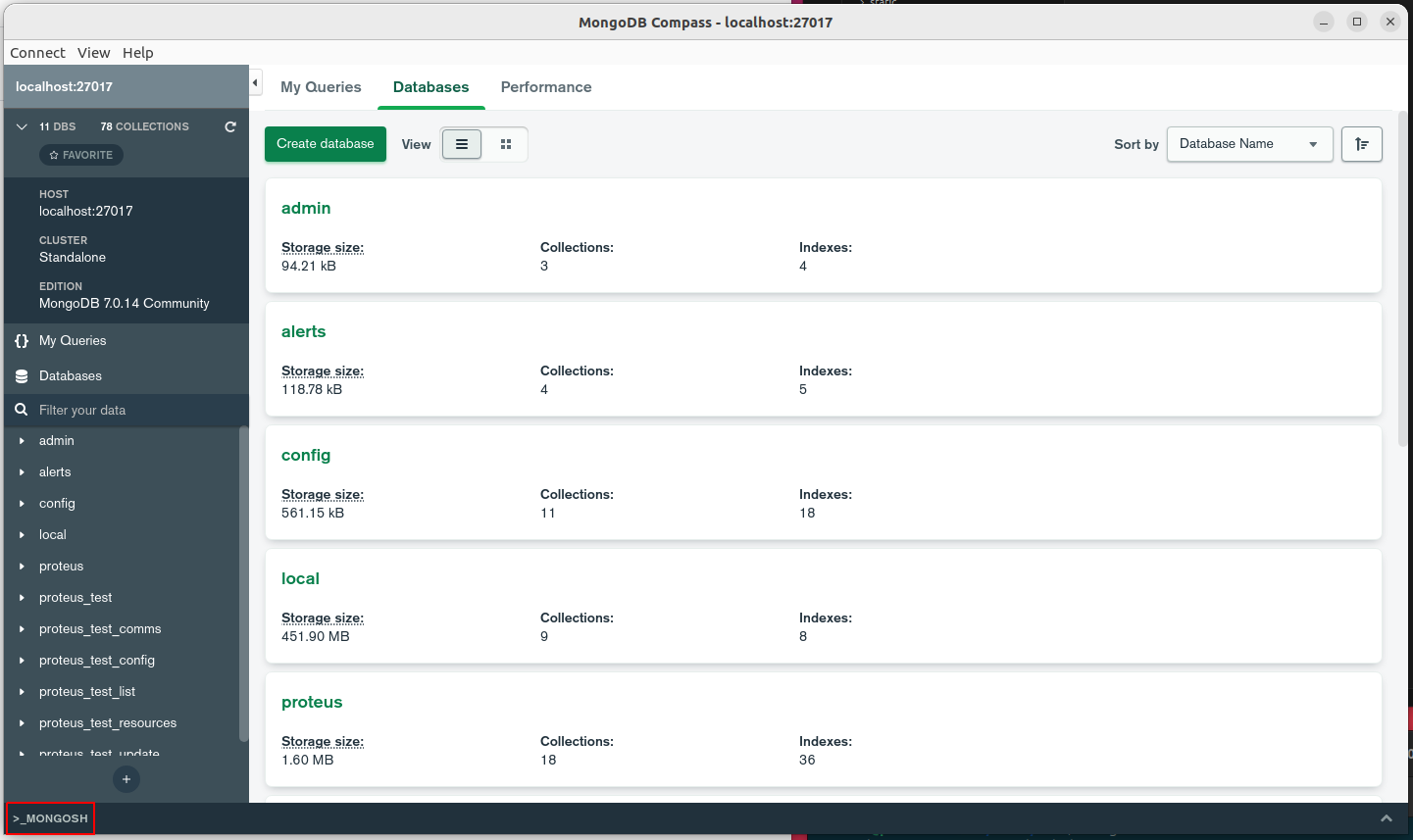
En Windows, se puede acceder a MongoDB utilizando la interfaz gráfica MongoDB Compass haciendo click en _MONGOSH.
Linux
En Linux, se puede acceder a MongoDB mediante la consola utilizando el siguiente comando:
mongosh
Agregar usuario
Primero, se debe cambiar el contexto de la base de datos actual a la base de datos de administración. Esta base de datos se utiliza para gestionar usuarios y roles.
use admin
Luego, se debe crear el usuario administrador con todos los privilegios. En este ejemplo, se crea un usuario llamado 'admin' con la contraseña 'admin'. No se deben utilizar estos datos en un entorno de producción, son solo a modo de ejemplo.
 db.createUser({
    user: "admin",
    pwd: "admin",
    roles: [
      { role: "readWriteAnyDatabase", db: "admin" },
    	{ role: "userAdminAnyDatabase", db: "admin" },
    	{ role: "clusterAdmin", db: "admin" },
    	{ role: "restore", db: "admin" },
    	{ role: "backup", db: "admin" }
    ]
 })
Los roles y sus funciones:
- readWriteAnyDatabase: Permite a un usuario leer y escribir en todas las bases de datos del servidor.
- userAdminAnyDatabase: Permite a un usuario gestionar usuarios y roles en todas las bases de datos del servidor.
- clusterAdmin: Permite a un usuario gestionar la configuración y realizar tareas administrativas de un clúster.
- restore: Permite a un usuario restaurar datos en la base de datos desde un archivo de respaldo.
- backup: Permite a un usuario crear un archivo de respaldo de la base de datos.
Activar autenticación
Para activar la autenticación de MongoDB, se debe modificar el archivo de configuración mongod.conf.
Modifica la siguiente línea:
#security
por:
security:
  authorization: "enabled"
Se debe reiniciar el servicio para que tome efecto el cambio.